منصة جدارات للتوظيف: الدخول، التسجيل، وحلول الأعطال التقنية 2026
دليل كامل لمنصة جدارات للتوظيف: رابط الدخول المباشر، خطوات التسجيل، تحديث الملف الشخصي، وحلول الأخطاء التقنية الشائعة في النظام الموحد للوظائف الحكومية السعودية
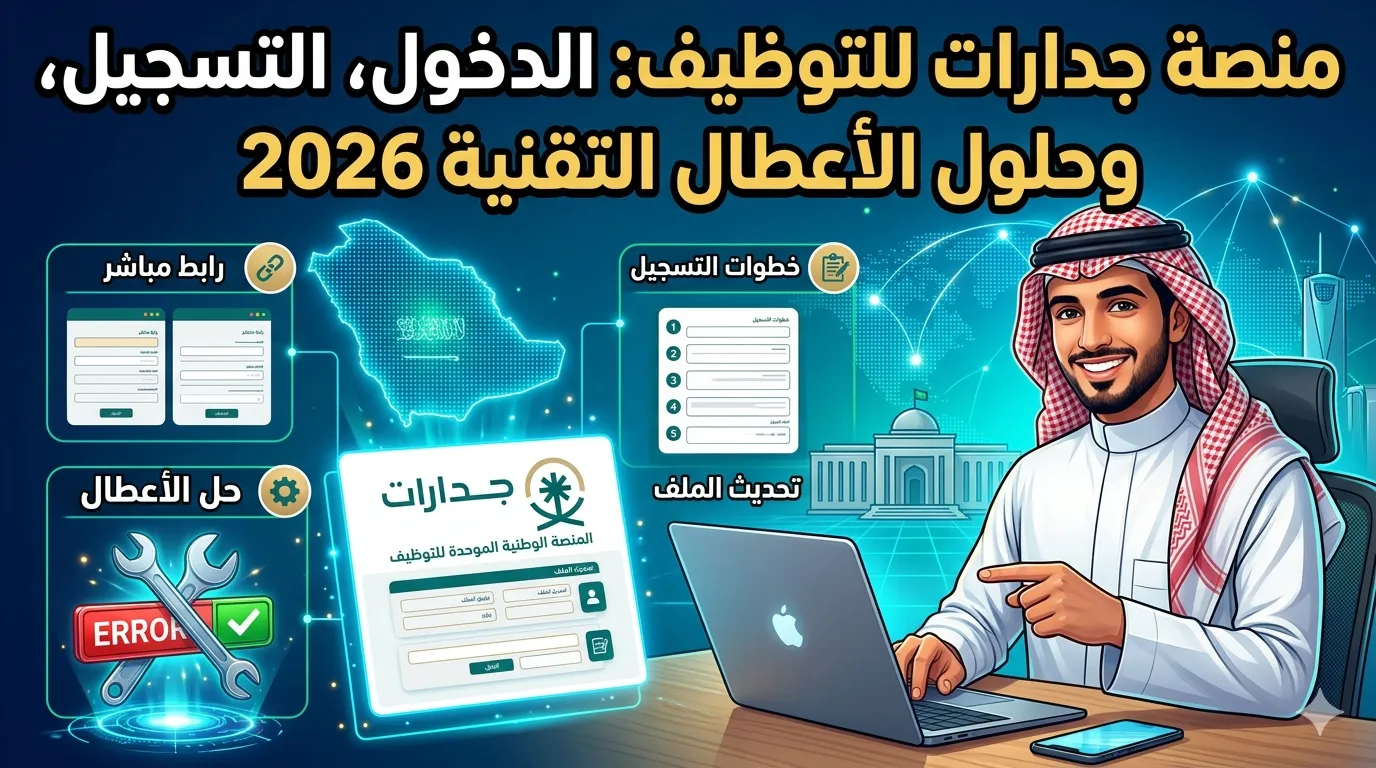
منصة جدارات للتوظيف: الدخول، التسجيل، وحلول الأعطال التقنية 2026
إذا كنت تبحث عن وظيفة حكومية في السعودية، فمنصة جدارات (Jadarat) هي بوابتك الإجبارية. ليس لديك خيار آخر. النظام المركزي للتوظيف في الخدمة المدنية أصبح يعتمد كلياً عليها.
هذا الدليل يشرح لك كيف تسجل، كيف ترفع مستنداتك، وماذا تفعل حين يعلق النظام أو يظهر لك خطأ.
الرابط الرسمي لمنصة جدارات
الدخول المباشر: jadarat.sa
إذا لم يستجب الرابط:
- جرب متصفح Chrome أو Edge (Firefox أحياناً يعطي مشاكل في رفع الملفات)
- امسح الكاش (Cache) للمتصفح إذا كنت تدخل من قبل
- تأكد من أنك تستخدم النطاق الرسمي
.saوليس.com
⚠️ تنبيه: الموقع يمر بفترات صيانة أسبوعية. غالباً أيام الخميس والجمعة من 2ص إلى 6ص. حاول الدخول خارج هذه الفترة.
التسجيل في جدارات: خطوة بخطوة
الخطوة الأولى: إنشاء حساب جديد
- ادخل إلى jadarat.sa
- اضغط على "تسجيل جديد" أعلى اليمين
- اختر نوع الحساب: باحث عن عمل (للأفراد العاديين)
- أدخل البيانات التالية:
- رقم الهوية الوطنية (للسعوديين) أو رقم الإقامة (لغير السعوديين)
- تاريخ الميلاد بالهجري
- رقم الجوال (تأكد من أنه مفعل لاستقبال رسائل التحقق)
- البريد الإلكتروني (يفضل Gmail أو Outlook)
الخطوة الثانية: توثيق الحساب
سيصلك رمز تحقق (OTP) إلى الجوال المسجل. لديك 5 دقائق لإدخاله. إذا انتهى الوقت، اطلب رمزاً جديداً.
خطأ شائع: "رقم الجوال مستخدم من قبل"
هذا معناه أن لديك حساباً قديماً من أيام "بوابة طاقات" أو النسخة القديمة من جدارات.
الحل: استخدم خيار "نسيت كلمة المرور" بدلاً من إنشاء حساب جديد.
الخطوة الثالثة: إكمال الملف الشخصي
هذا هو الجزء الأكثر أهمية. لا تظن أن التسجيل فقط كافٍ.
بعد الدخول إلى لوحة التحكم:
- اذهب إلى "ملفي" ← "البيانات الأساسية"
- أضف المؤهلات العلمية:
- اسم الشهادة
- التخصص
- المعدل (من 4 أو من 5 حسب نظام جامعتك)
- تاريخ التخرج
- أضف الدورات التدريبية (الشهادات المهنية مثل PMP, CISSP, CFA تمنحك نقاطاً إضافية)
- ارفع السيرة الذاتية (PDF فقط، حجم أقل من 2MB)
نصيحة تقنية: إذا تعذر رفع ملف PDF، جرب ضغطه عبر ilovepdf.com أو إعادة تسميته إلى اسم إنجليزي بدون مسافات أو رموز.
الخطوة الرابعة: التقديم على الوظائف
بعد اكتمال ملفك بنسبة 70% على الأقل:
- اذهب إلى "الوظائف الشاغرة" من القائمة الرئيسية
- استخدم الفلاتر:
- القطاع (حكومي / عسكري)
- المنطقة (الرياض، مكة، الشرقية...)
- المؤهل (بكالوريوس، ماجستير، دبلوم)
- اضغط على "تفاصيل" للوظيفة المناسبة
- اضغط "تقدم الآن" وأكد طلبك
الأخطاء التقنية الشائعة وحلولها
خطأ: "لا توجد وظائف متاحة"
السبب الأول: ملفك الشخصي غير مكتمل (أقل من 70%)
السبب الثاني: تخصصك غير مطابق للوظائف المعلنة حالياً
السبب الثالث: سجلت كـ"باحث عن عمل" بدلاً من "موظف حكومي"
الحل: راجع نسبة إكمال ملفك في لوحة التحكم. إذا كانت أقل من 70%، أكمل البيانات الناقصة. إذا كانت فوق 70% ولا تظهر وظائف، تواصل مع الدعم الفني عبر منصة "تواصل".
خطأ: "حدث خطأ في حفظ البيانات"
السبب: انتهت صلاحية الجلسة أو وجود أحرف غير مدعومة في الحقول
الحل:
- سجل خروج وأعد الدخول مرة أخرى
- تأكد من كتابة التاريخ بصيغة YYYY-MM-DD
- تجنب استخدام الرموز الخاصة (*، &، @، #) في أي حقل نصي
رسالة: "نأسف، أنت غير مؤهل لهذه الوظيفة"
هذه ليست مشكلة تقنية. النظام يقارن ملفك بمتطلبات الوظيفة تلقائياً.
الأسباب المحتملة:
- المؤهل العلمي أقل من المطلوب
- الخبرة العملية أقل من السنوات المطلوبة
- التخصص غير مطابق تماماً (الفرق بين "علوم حاسب" و"هندسة برمجيات" يرفضك)
نصيحة: اقرأ متطلبات الوظيفة بعناية قبل التقديم. لا تقدم على وظائف لست مؤهلاً لها - هذا يقلل ترتيبك في التصنيف العام.
تحديث البيانات بعد التسجيل
إذا تغيرت بياناتك (رقم جوال جديد، شهادة جديدة، خبرة جديدة):
- ادخل إلى حسابك في jadarat.sa
- اذهب إلى "ملفي الشخصي"
- اضغط على "تعديل" بجانب القسم المطلوب
- قم بالتحديث واضغط "حفظ"
تنبيه: تحديث المؤهل العلمي يتطلب رفع صورة واضحة من الشهادة. قد يستغرق التدقيق من 3 إلى 7 أيام عمل.
نسيان كلمة المرور: خطوات الاستعادة
- من صفحة الدخول، اضغط "نسيت كلمة المرور"
- أدخل رقم الهوية أو الإقامة
- أدخل رقم الجوال المسجل
- سيصلك رمز تحقق (OTP)
- أدخل الرمز ثم أنشئ كلمة مرور جديدة
شروط كلمة المرور الجديدة:
- 8 أحرف على الأقل
- حرف كبير واحد على الأقل (A-Z)
- حرف صغير واحد على الأقل (a-z)
- رقم واحد على الأقل (0-9)
- رمز واحد على الأقل (@، #، $، %، &)
إذا لم يصل رمز التحقق:
- تأكد من أن رقم الجوال لا يزال مفعلاً
- انتظر دقيقة وأعد المحاولة
- جرب خيار "إرسال الرمز عبر البريد الإلكتروني" إن وجد
المنصات الرقمية الأخرى للخدمات الحكومية
إذا كنت مهتماً بالمنصات الرقمية للخدمات الحكومية والجامعية في العالم العربي، قد تجد هذه الأدلة مفيدة:
- تعرف على بوابة جامعة الجزائر 3 الإلكترونية وكيفية إتمام المعاملات الجامعية عن بُعد
- دليل منظومة مسار للتسجيل الأولي في التعليم المغربي
- نظام الخدمات الذاتية لجامعة الإمام محمد بن سعود
الخلاصة
منصة جدارات هي البوابة الوحيدة للوظائف الحكومية في السعودية. لا يوجد بديل.
النقاط التي يجب أن تتذكرها:
- سجل مرة واحدة فقط - لا تحاول إنشاء حسابات متعددة بنفس رقم الهوية
- أكمل ملفك الشخصي بنسبة 100% قبل البحث عن وظائف
- رفع السيرة الذاتية بصيغة PDF وحجم أقل من 2MB
- إذا علق النظام، انتظر ساعة وحاول مرة أخرى (خصوصاً بعد إعلانات الوظائف الكبيرة)
للمساعدة الإضافية: اتصل على 920011559 أو عبر منصة "تواصل" داخل التطبيق.
اقرأ أيضاً
Frequently Asked Questions
ما الرابط الرسمي لمنصة جدارات للتوظيف؟
الرابط الرسمي هو jadarat.sa. تأكد من استخدام النطاق .sa وليس .com، ويفضل الدخول عبر متصفح Chrome في أوقات غير الذروة (الصباح الباكر).
كيف أسجل في منصة جدارات لأول مرة؟
ادخل إلى jadarat.sa، اضغط 'تسجيل جديد'، اختر 'باحث عن عمل'، أدخل رقم هويتك وتاريخ ميلادك ورقم جوالك، ثم وثق الحساب برمز OTP المرسل لجوالك.
ماذا أفعل إذا ظهرت لي رسالة 'رقم الجوال مستخدم من قبل'؟
هذا يعني أن لديك حساباً قديماً من بوابة طاقات أو النسخة القديمة من جدارات. استخدم خيار 'نسيت كلمة المرور' بدلاً من إنشاء حساب جديد.
لماذا لا يتم رفع السيرة الذاتية PDF في جدارات؟
تأكد من حجم الملف أقل من 2MB، وأن الاسم إنجليزي بدون مسافات أو رموز. إذا استمرت المشكلة، جرب ضغط الملف عبر ilovepdf.com أو استخدم متصفح Chrome.
كيف أتقدم لوظيفة عبر منصة جدارات؟
بعد إكمال ملفك الشخصي بالكامل، اذهب إلى 'الوظائف الشاغرة'، استخدم الفلاتر للبحث، ثم اضغط 'تقدم الآن' على الوظيفة المناسبة. لن تظهر لك وظائف قبل إكمال 70% من ملفك.
ما سبب ظهور 'لا توجد وظائف متاحة' رغم وجود إعلانات؟
الأسباب الأكثر شيوعاً: ملفك الشخصي غير مكتمل (أقل من 70%)، أو تخصصك غير مطابق للوظائف المعلنة، أو أنك سجلت كـ'باحث عن عمل' بدلاً من 'موظف حكومي'.

الكاتب
Saad Elfallah
كاتب ومحرر تقني متخصص في الذكاء الاصطناعي، البرمجة، الأمن السيبراني، والتقنيات الحديثة.