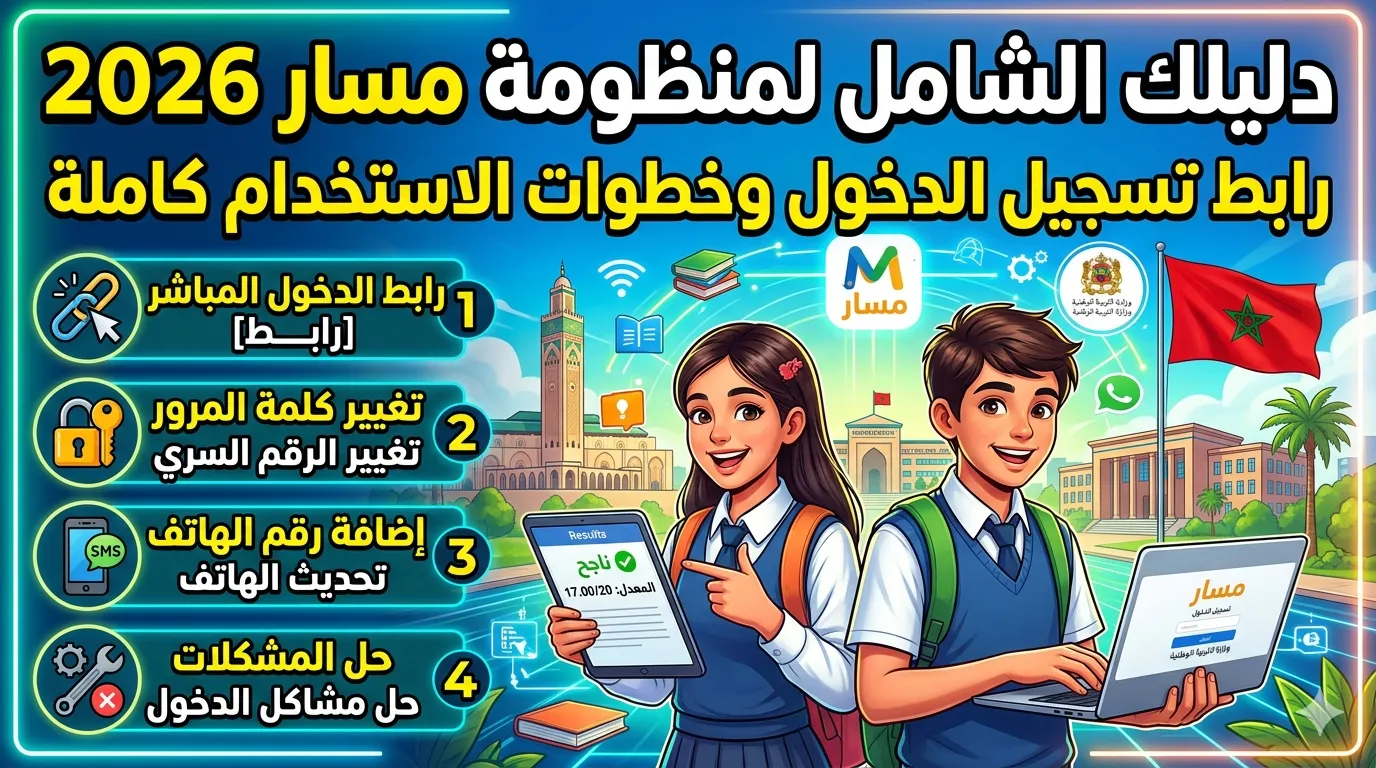
منظومة مسار للتدبير المدرسي: رابط مسار مدرس الجديد idprovider 2026
دليل شامل لمنظومة مسار للتدبير المدرسي الخاصة بالأساتذة بالمغرب: رابط تسجيل الدخول الجديد idprovider.men.gov.ma، خطوات المصادقة الثنائية، ومسك النقط والغيابات.
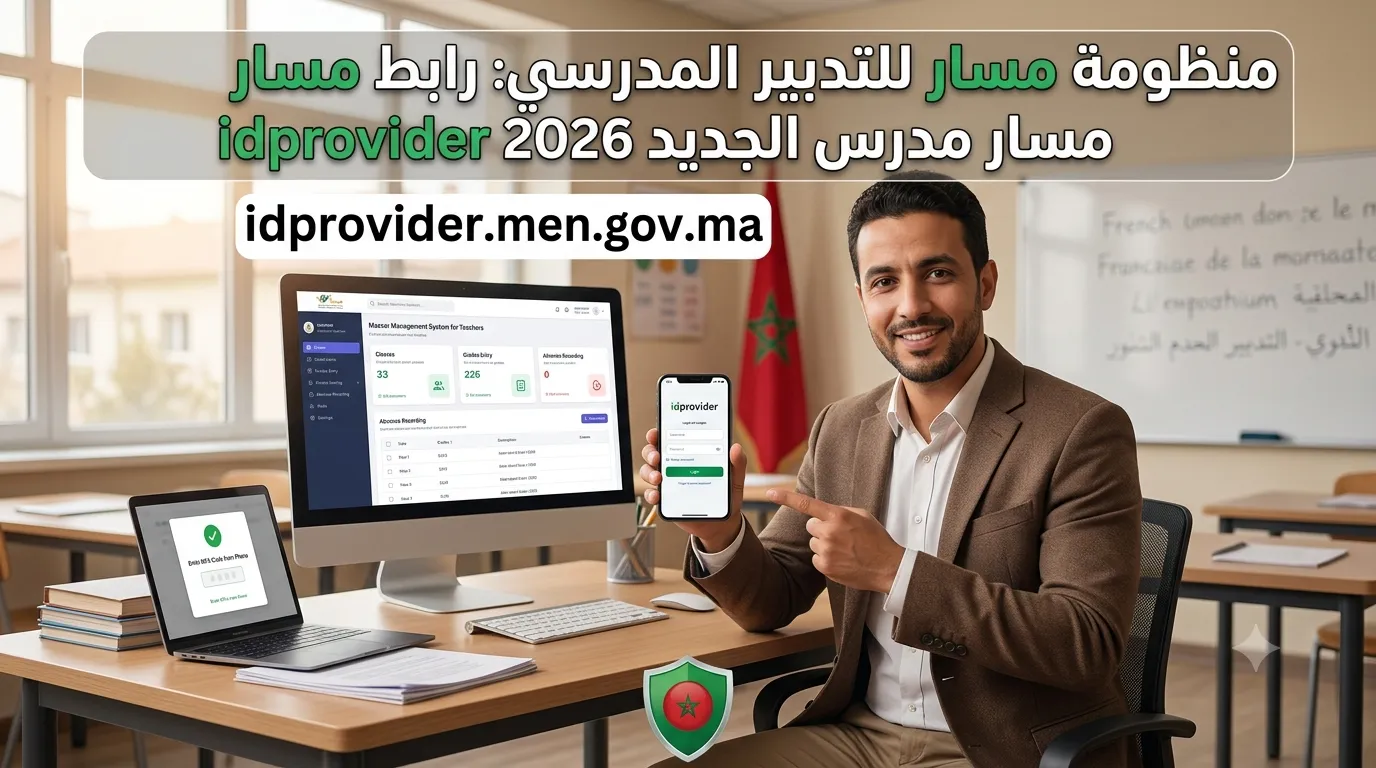
منظومة مسار للتدبير المدرسي: رابط مسار مدرس الجديد وكل الخطوات 2026
إذا كنت أستاذاً وتبحث عن منصة مسك النقط وتتبع الغيابات، فأنت تبحث عن منصة مختلفة تماماً عن "مسار متمدرس" الخاصة بالتلاميذ.
الرابط الرسمي الجديد لمسار مدرس:
https://idprovider.men.gov.ma
تمنح هذه المنصة الأساتذة إدارة مهامهم اليومية بكفاءة، حيث تتيح لهم مسك النقط الخاصة بالمراقبة المستمرة والامتحانات، وتسجيل وتتبع غيابات التلاميذ.
الفرق بين منظومة مسار للتدبير المدرسي وفضاء متمدرس
نقطة مهمة يخلط فيها كثيرون:
منظومة مسار للتدبير المدرسي (مسار مدرس)
- مخصصة للأساتذة فقط
- تُستخدم لمسك النقط وتسجيل الغيابات والتدبير الإداري للقسم
- الرابط الجديد:
idprovider.men.gov.ma
فضاء متمدرس (Massar Moutamadris)
- مخصصة للتلاميذ لمتابعة نتائجهم ونقطهم
- الرابط:
massarservice.men.gov.ma/moutamadris/Account
إذا كنت تلميذاً تبحث عن نتيجتك، فالرابط الصحيح لك مختلف — راجع دليل مسار متمدرس Massar المخصص للتلاميذ بالكامل.
ما الجديد في طريقة تسجيل الدخول لعام 2026؟
مع التحديثات الأمنية الأخيرة التي أطلقتها وزارة التربية الوطنية لضمان حماية المعطيات، تغيرت طريقة تسجيل الدخول بشكل ملحوظ عبر الرابط الجديد idprovider.men.gov.ma، مع إضافة طبقة مصادقة ثنائية إلزامية.
كيفية تسجيل الدخول إلى مسار مدرس خطوة بخطوة
- افتح
https://idprovider.men.gov.maفي متصفح Chrome - أدخل رقم تأجيرك أو رقم مسار الخاص بك كأستاذ
- أدخل كلمة المرور المعتادة
- أدخل رمز المصادقة الثنائية من تطبيق المصادقة على هاتفك (مثل Google Authenticator)
- اضغط "تسجيل الدخول"
إذا كانت هذه أول مرة تستخدم فيها النظام الجديد، ستحتاج لربط تطبيق مصادقة أولاً قبل إكمال الدخول.
كيفية تفعيل المصادقة الثنائية لأول مرة
- حمّل تطبيق Google Authenticator على هاتفك من App Store أو Google Play
- افتح
idprovider.men.gov.maوسجّل الدخول ببيانات حسابك المعتادة - سيظهر لك رمز QR على الشاشة
- افتح تطبيق Google Authenticator واضغط "إضافة حساب" ثم "مسح رمز QR"
- وجّه كاميرا هاتفك لمسح الرمز الظاهر على الشاشة
- سيُولّد التطبيق رمزاً من 6 أرقام يتغير كل 30 ثانية
- أدخل هذا الرمز في الموقع لإكمال التفعيل
- في المرات القادمة، استخدم نفس التطبيق للحصول على الرمز عند كل تسجيل دخول
احتفظ بنسخة احتياطية من رمز الاسترجاع الذي يظهر عند التفعيل الأول، فهو وسيلتك الوحيدة لاستعادة الحساب إذا فقدت هاتفك.
ماذا يمكنك فعله داخل منظومة مسار للتدبير المدرسي؟
مسك النقط
- إدخال درجات المراقبة المستمرة لكل فصل دراسي
- إدخال درجات الامتحانات الموحدة والمحلية
- مراجعة وتعديل النقط قبل اعتمادها النهائي
تتبع الغيابات
- تسجيل غياب التلاميذ يومياً لكل حصة
- إصدار تقارير الغياب الدورية
- إشعار الإدارة بالحالات المتكررة
التدبير الإداري
- متابعة اللوائح الاسمية لكل قسم
- التواصل مع الإدارة التعليمية بخصوص شؤون القسم
أشهر المشكلات التقنية وحلولها
المشكلة: "الرمز لا يتطابق مع الصورة"
رسالة صفراء "الرمز لا يتطابق مع الصورة" تعني وجود خطأ في إدخال نتيجة العملية الحسابية المعروضة. يرجى التأكد من الحل الصحيح وإعادة المحاولة.
الحل: أعد قراءة العملية الحسابية المعروضة بدقة (مثل 3+5) وأدخل الناتج الصحيح في الخانة المخصصة.
المشكلة: فقدت هاتفي ولا أستطيع الحصول على رمز المصادقة الثنائية
الحل: استخدم رمز الاسترجاع الاحتياطي الذي حصلت عليه عند التفعيل الأول. إذا لم يكن متوفراً لديك، تواصل مع الإدارة التعليمية أو المديرية الإقليمية لإعادة ضبط حسابك.
المشكلة: لا أستطيع تسجيل الدخول عبر الرابط الجديد
الحل بالترتيب:
- تأكد أنك تستخدم الرابط الجديد
idprovider.men.gov.maوليس الرابط القديم - احذف كاش المتصفح: الإعدادات ← الخصوصية ← محو بيانات التصفح
- جرّب متصفح Firefox أو Edge إذا فشل Chrome
- تأكد من إدخال رمز المصادقة الثنائية الحالي وليس رمزاً منتهي الصلاحية (الرمز يتغير كل 30 ثانية)
المشكلة: الموقع لا يفتح أو بطيء جداً
الأوقات المثلى للدخول: بعد منتصف الليل حتى السادسة صباحاً. تجنّب أوقات نهاية الفصل الدراسي حين يدخل كل الأساتذة لرصد النقط في نفس الفترة.
إذا لم يفتح الموقع:
- أوقف VPN إن كنت تستخدمه
- جرّب شبكة بيانات الجوال بدلاً من Wi-Fi
- جرّب متصفح مختلف
المشكلة: لم تُحفَظ النقط التي أدخلتها
- تأكد من الضغط على زر "حفظ" أو "تأكيد" بعد كل إدخال
- لا تترك الصفحة مفتوحة لفترة طويلة دون حفظ — قد تنتهي الجلسة
- أعد تسجيل الدخول وتحقق من النقط قبل إعادة إدخالها لتجنب التكرار
الأسئلة الشائعة (FAQ)
ما هو الرابط الجديد لمنظومة مسار للتدبير المدرسي؟
الرابط الجديد هو https://idprovider.men.gov.ma، وقد استُحدث ضمن التحديثات الأمنية الأخيرة لوزارة التربية الوطنية المغربية لحماية معطيات الأساتذة والتلاميذ.
ما الفرق بين مسار مدرس ومسار متمدرس؟
مسار مدرس مخصص للأساتذة لمسك النقط وتتبع الغيابات والتدبير الإداري. مسار متمدرس مخصص للتلاميذ لمتابعة نتائجهم ونقطهم الدراسية. كل منهما له رابط مستقل تماماً.
كيف أُفعّل المصادقة الثنائية لمسار مدرس؟
حمّل تطبيق Google Authenticator، سجّل الدخول بحسابك المعتاد، امسح رمز QR الظاهر على الشاشة بالتطبيق، ثم أدخل الرمز المكوّن من 6 أرقام الذي يولّده التطبيق لإكمال التفعيل.
ماذا أفعل إذا فقدت هاتفي المرتبط بالمصادقة الثنائية؟
استخدم رمز الاسترجاع الاحتياطي الذي حصلت عليه عند التفعيل الأول. إذا لم يكن متوفراً، تواصل مع الإدارة التعليمية أو المديرية الإقليمية لإعادة ضبط حسابك.
ماذا تعني رسالة "الرمز لا يتطابق مع الصورة"؟
تعني وجود خطأ في إدخال نتيجة العملية الحسابية المعروضة في خانة التحقق الأمني. تأكد من حل العملية بدقة وأعد المحاولة.
الخلاصة
للوصول لمنظومة مسار للتدبير المدرسي كأستاذ:
- الرابط الجديد:
https://idprovider.men.gov.ma - تحتاج: رقم تأجيرك أو رقم مسار + كلمة المرور + رمز المصادقة الثنائية
- فعّل المصادقة الثنائية أولاً عبر Google Authenticator إن لم تكن مفعّلة
- احتفظ برمز الاسترجاع الاحتياطي في مكان آمن
- مشكلة في الدخول؟ ادخل بعد منتصف الليل لتجنب الضغط
اقرأ أيضاً

الكاتب
Saad Elfallah
كاتب ومحرر تقني متخصص في الذكاء الاصطناعي، البرمجة، الأمن السيبراني، والتقنيات الحديثة.