كيفية اعتماد Passkeys في تطبيقك بدون إرباك المستخدمين
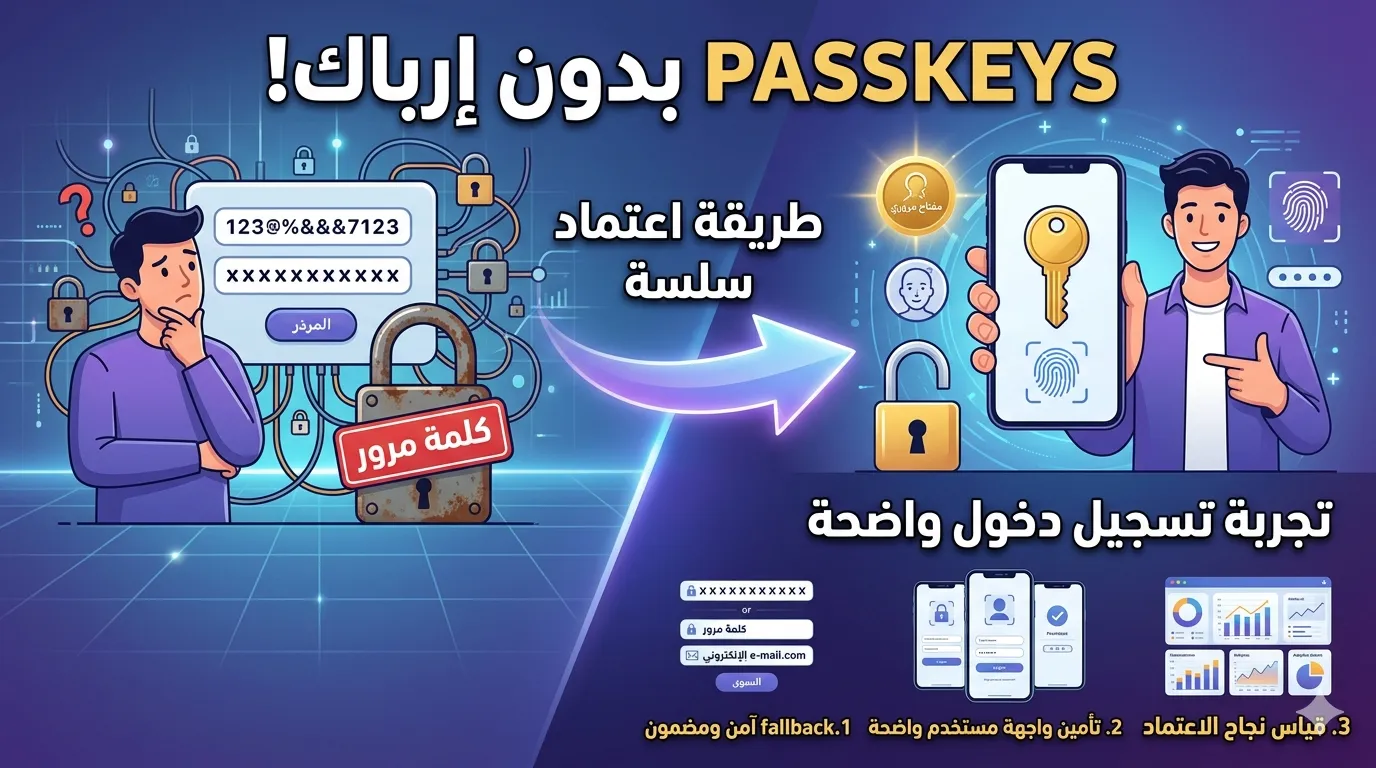
دليل عملي لإضافة Passkeys إلى تطبيقات الويب باستخدام WebAuthn، مع تجربة تسجيل دخول واضحة، وخيارات استرداد آمنة، وخطة اعتماد تدريجية وقياس النجاح.
كيفية اعتماد Passkeys في تطبيقك بدون إرباك المستخدمين
تُعد Passkeys من أهم التحولات الحديثة في تسجيل الدخول؛ لأنها تقلل الاعتماد على كلمات المرور وتسمح للمستخدم بالمصادقة باستخدام الطريقة المعتادة لفتح جهازه، مثل بصمة الوجه أو بصمة الإصبع أو رمز PIN المحلي.
لكن إضافة زر جديد باسم استخدام Passkey لا تعني أن التطبيق أصبح جاهزًا للمصادقة بدون كلمات مرور.
المشكلة الحقيقية تبدأ عندما يسأل المستخدم:
- هل يجب أن أحذف كلمة المرور؟
- هل ستعمل Passkey على هاتفي وجهاز الكمبيوتر؟
- ماذا يحدث إذا فقدت هاتفي؟
- هل يمكنني تسجيل الدخول من جهاز آخر؟
- هل أحتاج إلى إنشاء Passkey لكل جهاز؟
- هل يستطيع شخص آخر استخدام Passkey إذا فتح جهازي؟
- ماذا أفعل إذا لم تظهر نافذة Passkey؟
- هل تعني Passkey أن الموقع خزّن بصمة وجهي؟
إذا كانت الإجابات غير واضحة داخل الواجهة، فقد يتردد المستخدم أو يعود إلى كلمة المرور حتى لو كانت التقنية أكثر أمانًا.
لذلك يجب التعامل مع اعتماد Passkeys باعتباره مشروعًا يجمع بين:
- المصادقة.
- الأمن.
- تجربة المستخدم.
- إدارة الحساب.
- الاسترداد.
- دعم الأجهزة والمتصفحات.
- المراقبة والتحليلات.
- تدريب فريق الدعم.
الفكرة الأساسية هي:
لا تحاول إجبار المستخدم على فهم WebAuthn أو التشفير. اجعل التجربة بسيطة، بينما تتحمل البنية الخلفية التعقيد الأمني.
ما هي Passkeys ولماذا تختلف عن كلمات المرور؟
كلمة المرور هي سر مشترك:
- يعرفه المستخدم.
- يتحقق منه الموقع أو يحتفظ بمشتق آمن منه.
- يمكن أن يحاول المهاجم سرقته أو تخمينه أو خداع المستخدم لإدخاله في موقع مزيف.
أما Passkey فتعتمد على التشفير بالمفتاح العام.
عند تسجيل Passkey، يرتبط الحساب بزوج من المفاتيح:
- مفتاح خاص يبقى داخل Authenticator أو مدير بيانات الاعتماد.
- مفتاح عام يحتفظ به خادم التطبيق للتحقق من عمليات تسجيل الدخول.
عندما يريد المستخدم تسجيل الدخول:
- ينشئ الخادم Challenge جديدًا.
- يطلب المتصفح من الجهاز استخدام Passkey المناسبة.
- يتحقق المستخدم محليًا باستخدام بصمة الوجه أو الإصبع أو PIN أو طريقة فتح الجهاز.
- يستخدم الجهاز المفتاح الخاص لتوقيع Challenge.
- يرسل المتصفح الاستجابة إلى الخادم.
- يتحقق الخادم باستخدام المفتاح العام.
- ينشئ التطبيق جلسة تسجيل الدخول إذا نجح التحقق.
الموقع لا يحتاج إلى معرفة بصمة المستخدم، ولا يحصل على المفتاح الخاص.
هل Passkey تعني استخدام البصمة فقط؟
لا.
قد يستخدم المستخدم:
- بصمة الوجه.
- بصمة الإصبع.
- رمز PIN.
- نمط فتح الجهاز.
- كلمة مرور الجهاز المحلية.
- مفتاح أمان خارجي في بعض السيناريوهات.
المهم أن المستخدم يثبت حضوره أو هويته محليًا باستخدام آلية الجهاز.
لذلك تجنب كتابة:
سجّل الدخول ببصمة الوجه.
إذا لم تكن متأكدًا من طريقة التحقق المتاحة على الجهاز.
استخدم عبارة أوسع:
استخدم Passkey لتسجيل الدخول بسرعة وأمان.
أو:
أكّد تسجيل الدخول باستخدام طريقة فتح جهازك.
لماذا يفشل اعتماد Passkeys في تطبيقات الإنتاج؟
قد تكون البنية التقنية صحيحة، لكن الاعتماد يفشل بسبب تجربة غير واضحة.
من الأخطاء المتكررة:
- إجبار جميع المستخدمين على إنشاء Passkey فورًا.
- إزالة كلمة المرور قبل توفير استرداد آمن.
- عرض مصطلحات تقنية لا يفهمها المستخدم.
- عدم توضيح أن التحقق يتم على الجهاز.
- خلط إنشاء Passkey مع تسجيل الدخول.
- عدم وجود صفحة لإدارة Passkeys.
- عدم تسجيل أسباب الفشل.
- تجاهل المستخدمين الذين يستعملون أجهزة مشتركة.
- افتراض أن كل المستخدمين يملكون جهازًا حديثًا أو مدير بيانات اعتماد متوافقًا.
لذلك لا تسأل فقط:
هل WebAuthn تعمل؟
اسأل أيضًا:
هل يفهم المستخدم ما الذي سيحدث؟ وهل يستطيع استعادة حسابه؟ وهل يعرف كيف يتصرف عند الفشل؟
إطار العمل قبل التنفيذ
قبل كتابة الكود، حدد أربعة عناصر.
النطاق
حدد المرحلة الأولى بوضوح.
مثال:
السماح للمستخدمين الحاليين بإضافة Passkey من صفحة الأمان، مع استمرار تسجيل الدخول بكلمة المرور.
هذا أفضل من:
إزالة كلمات المرور من التطبيق.
القياس
حدد مؤشرات قابلة للقياس، مثل:
- نسبة المستخدمين الذين أنشؤوا Passkey.
- نسبة نجاح التسجيل.
- نسبة نجاح تسجيل الدخول.
- نسبة العودة إلى كلمة المرور.
- عدد حالات الاسترداد.
- نسبة فشل العملية حسب الجهاز أو المتصفح.
- الوقت اللازم لإكمال التسجيل.
- عدد طلبات الدعم المتعلقة بـPasskeys.
المخاطر
اسأل:
- ماذا لو فقد المستخدم جهازه؟
- ماذا لو حُذفت Passkey؟
- ماذا لو لم يدعم الجهاز العملية؟
- ماذا لو فشل التحقق؟
- ماذا لو حاول مهاجم استغلال مسار الاسترداد؟
- ماذا لو أصبح المستخدم غير قادر على تسجيل الدخول؟
الرجوع
حدد مسبقًا:
- هل يمكن تعطيل التسجيل الجديد؟
- هل يمكن إخفاء زر Passkey مؤقتًا؟
- هل تبقى كلمة المرور متاحة؟
- هل يمكن إيقاف Feature Flag؟
- كيف تتعامل مع Passkeys المسجلة سابقًا؟
ابدأ باعتماد تدريجي
لا تجعل Passkeys المسار الوحيد منذ اليوم الأول.
يمكن استخدام مراحل واضحة.
المرحلة الأولى: خيار إضافي
أضف في صفحة الأمان:
إضافة Passkey
مع استمرار كلمات المرور كما هي.
الهدف:
- اختبار البنية.
- معرفة معدل التسجيل.
- اكتشاف مشاكل الأجهزة والمتصفحات.
- تدريب فريق الدعم.
المرحلة الثانية: اقتراح Passkey
بعد تسجيل الدخول بكلمة المرور، اعرض اقتراحًا غير مزعج:
اجعل تسجيل الدخول أسرع وأكثر أمانًا بإضافة Passkey.
أضف خيار:
- إضافة الآن.
- لاحقًا.
لا تعرض النافذة في كل زيارة.
المرحلة الثالثة: جعل Passkey خيارًا واضحًا عند تسجيل الدخول
أضف:
تسجيل الدخول باستخدام Passkey
مع استمرار خيار كلمة المرور.
المرحلة الرابعة: اعتماد أوسع
بعد توفر بيانات كافية:
- اجعل Passkey الخيار المفضل.
- قلل الاعتماد على كلمة المرور تدريجيًا.
- طبق سياسات أقوى للحسابات عالية المخاطر.
المرحلة الخامسة: تقليل كلمة المرور
لا تنفذ هذه المرحلة إلا بعد التأكد من:
- وجود استرداد آمن.
- نجاح المستخدمين على أجهزة مختلفة.
- انخفاض معدلات الفشل.
- قدرة فريق الدعم على معالجة الحالات.
- وجود بدائل مناسبة.
صمم تجربة المستخدم قبل بناء WebAuthn
يجب أن يجيب التصميم عن ثلاثة أسئلة.
ماذا سيحدث؟
مثال:
سننشئ Passkey مرتبطة بحسابك لتسجيل الدخول باستخدام طريقة فتح جهازك.
هل سيُرسل الموقع بياناتي البيومترية؟
مثال:
لا تُرسل بصمة الوجه أو بصمة الإصبع إلى موقعنا. يتم التحقق على جهازك.
ماذا لو فقدت الجهاز؟
مثال:
يمكنك إضافة أكثر من Passkey، ونوفر وسائل استرداد آمنة للحساب.
هذه الرسائل تقلل القلق وتزيد الثقة.
لا تستخدم لغة تقنية داخل الواجهة
تجنب:
أنشئ Credential قابلة للاكتشاف باستخدام WebAuthn.
استخدم:
أضف Passkey لتسجيل الدخول دون كتابة كلمة المرور.
تجنب:
فشل User Verification.
استخدم:
تعذر تأكيد هويتك باستخدام جهازك. جرّب مرة أخرى أو استخدم طريقة أخرى لتسجيل الدخول.
يجب أن تكون التفاصيل التقنية داخل Logs، لا داخل رسالة المستخدم.
ما الفرق بين إنشاء Passkey وتسجيل الدخول بها؟
يجب أن تكون التجربتان منفصلتين.
إنشاء Passkey
يحدث غالبًا بعد أن يكون المستخدم مسجلًا للدخول بالفعل.
الخطوات:
- يفتح المستخدم صفحة الأمان.
- يضغط إضافة Passkey.
- يشرح التطبيق ما سيحدث.
- يطلب الخادم بيانات التسجيل.
- ينشئ المتصفح Credential.
- يتحقق الخادم من الاستجابة.
- يحفظ بيانات Passkey.
- يعرض التطبيق رسالة نجاح.
تسجيل الدخول باستخدام Passkey
يحدث عندما لا يكون المستخدم داخل الحساب.
الخطوات:
- يفتح المستخدم صفحة تسجيل الدخول.
- يختار استخدام Passkey.
- يحصل المتصفح على Challenge.
- يختار المستخدم Passkey المناسبة.
- يتحقق الجهاز محليًا.
- يتحقق الخادم من الاستجابة.
- ينشئ التطبيق جلسة جديدة.
لا تستخدم زرًا واحدًا غامضًا يحاول تنفيذ العمليتين دون توضيح.
كيف تعمل البنية الخلفية؟
يجب أن يبقى إنشاء Challenge والتحقق النهائي على الخادم.
التدفق العام:
المستخدم
↓
واجهة التطبيق
↓
طلب خيارات التسجيل من الخادم
↓
إنشاء Passkey باستخدام WebAuthn
↓
إرسال الاستجابة إلى الخادم
↓
التحقق من الاستجابة
↓
حفظ بيانات الاعتماد
مثال مبسط في الواجهة:
const registrationOptions = await fetch(
  "/api/passkeys/register/options"
).then((response) => response.json());

const credential = await navigator.credentials.create({
  publicKey: registrationOptions
});

await fetch("/api/passkeys/register/verify", {
  method: "POST",
  headers: {
    "Content-Type": "application/json"
  },
  body: JSON.stringify(credential)
});
هذا المثال يوضح التدفق فقط.
في التطبيق الحقيقي ستحتاج إلى:
- تحويل البيانات الثنائية بصورة صحيحة.
- التحقق من Challenge.
- التحقق من Origin.
- التحقق من RP ID.
- معالجة الاستجابات والأخطاء.
- تخزين بيانات الاعتماد المطلوبة.
- استخدام مكتبة WebAuthn موثوقة بدل بناء التحقق التشفيري يدويًا.
ما الذي يجب تخزينه في الخادم؟
يعتمد ذلك على المكتبة والبنية، لكن بيانات Passkey قد تشمل:
- معرف المستخدم.
- معرف Credential.
- المفتاح العام.
- عداد أو بيانات مرتبطة بحالة الاعتماد عند الحاجة.
- معلومات وصفية آمنة.
- تاريخ الإنشاء.
- تاريخ آخر استخدام.
- اسم اختياري يساعد المستخدم على الإدارة.
لا تخزن:
- بصمة الوجه.
- بصمة الإصبع.
- المفتاح الخاص.
- أسرار الجهاز.
استخدم Challenge لمرة واحدة
يجب أن يكون Challenge:
- عشوائيًا.
- قويًا.
- مرتبطًا بالعملية.
- محدود المدة.
- صالحًا للاستخدام مرة واحدة.
لا تستخدم Challenge ثابتة أو قابلة لإعادة الاستخدام.
مثال مفاهيمي:
challenge:
8f3d...random-value

expiresAt:
بعد عدة دقائق

used:
false
بعد التحقق:
used:
true
إذا حاول شخص إعادة إرسال الاستجابة، يجب ألا تُقبل بوصفها عملية جديدة.
استخدم HTTPS في الإنتاج
تعتمد WebAuthn على سياق آمن.
لذلك يجب أن يعمل التطبيق عبر:
https://example.com
وليس:
http://example.com
قد توجد استثناءات خاصة بالتطوير المحلي، لكن لا تبنِ خطة الإنتاج على بيئة غير آمنة.
افصل بين Passkey والجلسة
نجاح Passkey لا يعني أن بقية طبقات الأمان أصبحت غير مهمة.
بعد التحقق، يحتاج التطبيق إلى إدارة جلسة آمنة.
استمر في حماية:
- Cookies.
- Session IDs.
- JWT عند استخدامه.
- انتهاء الجلسة.
- تسجيل الخروج.
- الأجهزة الموثوقة.
- إعادة التحقق للعمليات الحساسة.
Passkeys تحسن المصادقة، لكنها لا تحل وحدها جميع مشاكل إدارة الجلسات.
كيف تتعامل مع فقدان الجهاز؟
هذه من أهم نقاط تجربة المستخدم.
لا تجعل فقدان هاتف واحد يعني فقدان الحساب.
يمكن الجمع بين أكثر من خيار:
إضافة Passkeys متعددة
اسمح للمستخدم بإضافة Passkey على:
- الهاتف.
- الكمبيوتر.
- جهاز أمان خارجي.
- مدير بيانات اعتماد آخر عند توفره.
استخدام مزامنة موثوقة
قد تكون بعض Passkeys متزامنة بين أجهزة المستخدم وفق النظام أو مدير بيانات الاعتماد.
لكن لا تفترض أن كل المستخدمين لديهم المزامنة نفسها أو أنهم يعرفون كيف تعمل.
جلسات موثوقة
إذا كان المستخدم ما زال مسجلًا على جهاز آخر، يمكن السماح بإضافة Passkey جديدة بعد إعادة التحقق المناسبة.
مسار استرداد
يجب أن يكون:
- واضحًا.
- محدودًا.
- محميًا من الاحتيال.
- مناسبًا لمستوى حساسية الحساب.
دعم بشري
قد يكون ضروريًا للحسابات المهمة، لكن يجب ألا يصبح فريق الدعم نقطة ضعيفة تسمح للمهاجم بالاستيلاء على الحساب عبر الهندسة الاجتماعية.
لا تجعل الاسترداد أضعف من Passkey
قد تبني مصادقة قوية، ثم تسمح بإعادة تعيين الحساب عبر بريد إلكتروني غير محمي أو إجراء دعم ضعيف.
اسأل:
ما أسهل طريق يستطيع المهاجم استخدامه للدخول إلى الحساب؟
إذا كان مسار الاسترداد أضعف من Passkey، فقد يركز المهاجم عليه بدل محاولة كسر المصادقة الأساسية.
يجب حماية الاسترداد باستخدام:
- تحقق إضافي حسب مستوى المخاطر.
- تأخير زمني عند التغييرات الحساسة.
- إشعارات أمنية.
- تسجيل واضح للعمليات.
- مراجعة للحالات غير الطبيعية.
ماذا عن الأجهزة المشتركة؟
ليس كل المستخدمين يملكون جهازًا شخصيًا.
قد يستخدم البعض:
- كمبيوتر عمل مشترك.
- جهاز عائلي.
- جهازًا عامًا.
- بيئة افتراضية.
لذلك:
- لا تشجع المستخدم على حفظ Passkey على جهاز لا يثق به.
- اشرح أن Passkey مرتبطة ببيئة بيانات الاعتماد المستخدمة.
- وفر خيارًا بديلًا آمنًا.
- لا تفترض أن المستخدم يريد تسجيل جهازه الحالي.
يمكن عرض تنبيه مثل:
استخدم هذا الخيار على جهاز شخصي أو موثوق. إذا كان الجهاز مشتركًا، اختر طريقة تسجيل دخول أخرى.
أضف صفحة لإدارة Passkeys
يجب أن يستطيع المستخدم رؤية Passkeys المرتبطة بحسابه.
يمكن أن تعرض الصفحة:
ويجب أن تسمح بـ:
- إعادة التسمية.
- إزالة Passkey.
- إضافة Passkey جديدة.
- مراجعة نشاط الحساب.
لكن انتبه:
حذف Passkey من خادم التطبيق لا يعني بالضرورة حذفها تلقائيًا من مدير بيانات الاعتماد على جهاز المستخدم.
لذلك استخدم رسالة واضحة:
تمت إزالة Passkey من حسابك. قد تحتاج إلى حذفها أيضًا من إعدادات كلمات المرور أو مدير بيانات الاعتماد على جهازك.
لا تعتمد على اسم الجهاز دائمًا
قد لا تستطيع معرفة اسم الجهاز أو نوعه بدقة في جميع الحالات.
لذلك لا تعرض معلومات غير مؤكدة مثل:
iPhone 16 الخاص بك
إذا لم تكن لديك بيانات موثوقة.
استخدم اسمًا يحدده المستخدم:
Passkey الرئيسية
أو:
Passkey جهاز العمل
صمم مسار تسجيل الدخول بوضوح
مثال واجهة:
تسجيل الدخول

[ استخدام Passkey ]

أو

البريد الإلكتروني
[                ]

كلمة المرور
[                ]

[ تسجيل الدخول ]

هل تواجه مشكلة؟
استخدم طريقة أخرى
لا تخفِ كلمة المرور فجأة.
ولا تجعل المستخدم يظن أن Passkey تعني إنشاء حساب جديد.
استخدم رسائل نجاح واضحة
بعد إضافة Passkey:
تمت إضافة Passkey بنجاح. يمكنك الآن تسجيل الدخول باستخدام طريقة فتح جهازك.
أضف:
إدارة Passkeys
بدل رسالة تقنية مثل:
Credential registration completed.
تعامل مع الأخطاء حسب السبب
لا تعرض للمستخدم:
NotAllowedError
استخدم رسالة مفهومة.
إذا ألغى المستخدم العملية
تم إلغاء إنشاء Passkey. لم يتغير شيء في حسابك.
إذا لم تكن Passkey متاحة
لا يمكن استخدام Passkey على هذا الجهاز أو المتصفح حاليًا. جرّب جهازًا آخر أو استخدم طريقة تسجيل دخول مختلفة.
إذا انتهت Challenge
انتهت مهلة العملية. ابدأ مرة أخرى لإنشاء Passkey جديدة.
إذا حدث خطأ في الخادم
تعذر إكمال العملية الآن. حاول مرة أخرى لاحقًا.
احتفظ بالتفاصيل التقنية داخل Logs.
ما الذي يجب تسجيله؟
سجل بيانات تشغيلية مثل:
- نوع العملية: تسجيل أو دخول.
- النتيجة: نجاح أو فشل.
- وقت العملية.
- إصدار التطبيق.
- نوع الخطأ.
- المتصفح أو البيئة بصورة عامة.
- مدة العملية.
- حالة Challenge.
- معرف طلب داخلي.
لا تسجل:
- البيانات البيومترية.
- أسرار الجلسات.
- Tokens.
- بيانات حساسة غير ضرورية.
كيف تقيس نجاح اعتماد Passkeys؟
لا تقيس عدد Passkeys فقط.
استخدم مؤشرات متعددة.
مثال:
عدد المستخدمين الذين بدأوا التسجيل:
10,000

عدد من أكملوا:
7,500

معدل الإكمال:
75%
لكن لا تستنتج أن 75% نتيجة جيدة أو سيئة دون مقارنة بالسياق السابق وتجارب المستخدمين.
اختبر الأجهزة والمتصفحات مبكرًا
لا تختبر على جهاز المطور فقط.
اختبر سيناريوهات متنوعة:
- هاتف حديث.
- جهاز كمبيوتر.
- متصفح مختلف.
- حساب جديد.
- حساب قديم.
- مستخدم يملك Passkey.
- مستخدم لا يملك Passkey.
- جهاز شخصي.
- جهاز مشترك.
- مستخدم فقد جهازه.
- مستخدم يضيف Passkey ثانية.
- مستخدم يحذف Passkey.
- Challenge منتهية.
- اتصال شبكة ضعيف.
ركز على التجربة الفعلية، لا مجرد نجاح استدعاء API.
أخطاء شائعة أثناء التنفيذ
1. إزالة كلمة المرور فورًا
قد يؤدي إلى:
- زيادة طلبات الدعم.
- فقدان الوصول.
- تعطل المستخدمين على أجهزة غير مناسبة.
الحل:
اعتماد تدريجي.
2. عدم وجود استرداد آمن
قد يفقد المستخدم الحساب عند فقدان الجهاز.
الحل:
Passkeys متعددة ومسار استرداد مدروس.
3. خلط التسجيل بتسجيل الدخول
قد لا يعرف المستخدم هل ينشئ Passkey أم يستخدم واحدة موجودة.
الحل:
واجهات ورسائل منفصلة.
4. تخزين Challenge بصورة غير آمنة
قد يضعف التحقق.
الحل:
Challenge عشوائية ومحدودة المدة وتستخدم مرة واحدة.
5. تجاهل التحقق على الخادم
لا يكفي أن تنجح عملية المتصفح.
الحل:
تحقق من الاستجابة والخلفية الأمنية على الخادم.
6. الاعتماد على بيانات الجهاز بصورة غير مؤكدة
قد تعرض معلومات غير دقيقة.
الحل:
استخدم أسماء يحددها المستخدم أو بيانات موثوقة فقط.
7. تسجيل معلومات حساسة داخل Logs
قد تتحول المراقبة إلى مشكلة أمنية.
الحل:
سجل الحد الأدنى الضروري واحمِ السجلات.
8. إهمال مسار الدعم
قد لا يعرف فريق الدعم كيف يساعد المستخدم.
الحل:
اكتب Runbook واضحًا للحالات الشائعة.
خطة تنفيذ عملية
الأسبوع الأول: التصميم
- تحديد نطاق المرحلة الأولى.
- مراجعة البنية الحالية للمصادقة.
- تحديد مسارات الاسترداد.
- كتابة سيناريوهات المستخدم.
الأسبوع الثاني: Backend
- إنشاء Challenge.
- إضافة التسجيل.
- إضافة التحقق.
- تخزين بيانات الاعتماد.
- إضافة Logs آمنة.
الأسبوع الثالث: الواجهة
- صفحة إضافة Passkey.
- زر تسجيل الدخول.
- رسائل النجاح والفشل.
- صفحة إدارة Passkeys.
الأسبوع الرابع: الاختبار
- اختبار الأجهزة والمتصفحات.
- اختبار فقدان الجهاز.
- اختبار الأخطاء.
- اختبار الاسترداد.
- تدريب فريق الدعم.
المرحلة التالية: الإطلاق المحدود
- تفعيل Feature Flag.
- إتاحتها لمجموعة محددة.
- مراقبة النتائج.
- إصلاح المشكلات.
- التوسع تدريجيًا.
نصائح احترافية
- ابدأ بخيار إضافي بدل فرض Passkeys.
- اشرح الفائدة بلغة بسيطة.
- لا تقل إن الموقع يحفظ بصمة المستخدم.
- اجعل إنشاء Passkey منفصلًا عن تسجيل الدخول.
- اسمح بإضافة أكثر من Passkey.
- وفر صفحة إدارة واضحة.
- لا تجعل الاسترداد أضعف من المصادقة.
- استخدم Challenge لمرة واحدة.
- تحقق من الاستجابة على الخادم.
- استخدم HTTPS.
- راقب الفشل حسب البيئة.
- لا تسجل بيانات حساسة.
- اختبر الأجهزة المشتركة.
- درّب فريق الدعم.
- وسّع الاعتماد بناءً على البيانات.
قائمة فحص قبل النشر
تجربة المستخدم
- تشرح الواجهة ما هي Passkey.
- توضح أن التحقق يتم على الجهاز.
- تشرح ماذا يحدث عند فقدان الجهاز.
- تفصل التسجيل عن تسجيل الدخول.
- تقدم رسائل أخطاء مفهومة.
- لا تستخدم مصطلحات WebAuthn داخل الرسائل العامة.
Backend
- إنشاء Challenge آمنة.
- Challenge محدودة المدة.
- Challenge تستخدم مرة واحدة.
- التحقق يحدث على الخادم.
- التحقق من Origin وRP ID.
- تخزين بيانات الاعتماد بصورة صحيحة.
- استخدام مكتبة موثوقة عند الحاجة.
الأمان
- التطبيق يعمل عبر HTTPS.
- لا يخزن المفتاح الخاص.
- لا يخزن بيانات بيومترية.
- لا تظهر أسرار داخل Logs.
- مسار الاسترداد محمي.
- العمليات الحساسة تحتاج تحققًا إضافيًا.
إدارة الحساب
- يمكن إضافة أكثر من Passkey.
- توجد صفحة لإدارة Passkeys.
- يستطيع المستخدم إزالة Passkey.
- توجد معلومات واضحة عن آخر استخدام.
- توضح الواجهة ما يحدث عند الإزالة.
القياس
- قياس بدء التسجيل.
- قياس إكمال التسجيل.
- قياس نجاح تسجيل الدخول.
- تسجيل أسباب الفشل.
- مراقبة طلبات الدعم.
- مقارنة النتائج قبل وبعد الإطلاق.
الإطلاق
- استخدام Feature Flag.
- إطلاق محدود.
- اختبار حالات الفشل.
- وجود خطة Rollback.
- تدريب فريق الدعم.
- تحديد مسؤول واضح عن الميزة.
الخلاصة
اعتماد Passkeys لا ينجح بمجرد إضافة WebAuthn إلى التطبيق.
النجاح الحقيقي يحتاج إلى:
- اعتماد تدريجي.
- تجربة مستخدم واضحة.
- شرح بسيط للفائدة.
- Backend يتحقق من العمليات بصورة صحيحة.
- إدارة آمنة لـChallenge.
- خيارات متعددة للحساب والجهاز.
- مسار استرداد قوي.
- صفحة واضحة لإدارة Passkeys.
- مراقبة مستمرة.
- توسع يعتمد على بيانات حقيقية.
Passkeys يمكن أن تجعل تسجيل الدخول أسرع وأكثر أمانًا، لكن المستخدم لن يستفيد منها إذا شعر أن العملية غامضة أو أن فقدان هاتفه قد يعني فقدان حسابه.
أفضل تطبيق لـPasskeys هو الذي يجعل تسجيل الدخول بسيطًا للمستخدم، بينما تبقى الصلاحيات والتحقق والاسترداد والمراقبة منظمة وقوية خلف الكواليس.
الأسئلة الشائعة
هل Passkeys تلغي كلمات المرور فورًا؟
ليس بالضرورة. الأفضل اعتماد تدريجي يبدأ بإتاحة Passkeys كخيار إضافي، ثم تقليل الاعتماد على كلمات المرور بعد قياس النجاح والتأكد من وجود استرداد آمن للحساب.
هل تحتاج Passkeys إلى Backend خاص؟
نعم. يحتاج التطبيق إلى إنشاء Challenge آمن على الخادم، والتحقق من استجابة WebAuthn، وتخزين بيانات الاعتماد والمفتاح العام ومعرف Credential بصورة صحيحة.
هل تحفظ Passkeys بصمة وجه المستخدم على خادم الموقع؟
لا. التحقق البيومتري يتم محليًا على جهاز المستخدم، ولا يرسل الموقع بصمة الوجه أو بصمة الإصبع إلى الخادم.
ماذا يحدث إذا فقد المستخدم هاتفه؟
يعتمد ذلك على طريقة تخزين ومزامنة Passkey، لكن يجب أن يوفر التطبيق وسائل استرداد آمنة أو Passkey إضافية أو جلسة موثوقة، وألا يجعل فقدان جهاز واحد يعني فقدان الحساب.
هل Passkeys أكثر أمانًا من كلمات المرور؟
تقلل Passkeys مخاطر كلمات المرور المشتركة والتصيد التقليدي، لكنها لا تلغي الحاجة إلى حماية الجلسات والاسترداد والأجهزة والأنظمة الخلفية.
هل يمكن استخدام أكثر من Passkey للحساب نفسه؟
نعم، ويمكن أن يكون ذلك مفيدًا لتقليل خطر فقدان الوصول عند فقدان جهاز أو تغيير بيئة الاستخدام.
هل يحتاج كل تطبيق إلى إزالة كلمات المرور؟
لا. قد يكون اعتماد Passkeys كخيار إضافي هو الحل الأفضل في البداية، خصوصًا عندما توجد حسابات قديمة أو أجهزة متنوعة أو متطلبات استرداد معقدة.
اقرأ أيضًا
- من هندسة التلقين إلى هندسة السياق
- كيف تبني Automation موثوقًا بدون فوضى تشغيلية
- دليل نشر AI Agents في بيئات الإنتاج بدون كوارث تشغيلية
- أبرز أخطاء أمان API وكيف تتجنبها
- قائمة فحص نشر Next.js على Vercel بدون أخطاء إنتاج
Frequently Asked Questions
هل Passkeys تلغي كلمات المرور فورًا؟
ليس بالضرورة. الأفضل اعتماد تدريجي يبدأ بإتاحة Passkeys كخيار إضافي، ثم تقليل الاعتماد على كلمات المرور بعد قياس النجاح والتأكد من وجود استرداد آمن للحساب.
هل تحتاج Passkeys إلى Backend خاص؟
نعم. يحتاج التطبيق إلى إنشاء Challenge آمن على الخادم، والتحقق من استجابة WebAuthn، وتخزين بيانات الاعتماد والمفتاح العام ومعرف Credential بصورة صحيحة.
هل تحفظ Passkeys بصمة وجه المستخدم على خادم الموقع؟
لا. التحقق البيومتري يتم محليًا على جهاز المستخدم، ولا يرسل الموقع بصمة الوجه أو بصمة الإصبع إلى الخادم.
ماذا يحدث إذا فقد المستخدم هاتفه؟
يعتمد ذلك على طريقة تخزين ومزامنة Passkey، لكن يجب أن يوفر التطبيق وسائل استرداد آمنة أو Passkey إضافية أو جلسة موثوقة، وألا يجعل فقدان جهاز واحد يعني فقدان الحساب.
هل Passkeys أكثر أمانًا من كلمات المرور؟
تقلل Passkeys مخاطر كلمات المرور المشتركة والتصيد التقليدي، لكنها لا تلغي الحاجة إلى حماية الجلسات والاسترداد والأجهزة والأنظمة الخلفية.

الكاتب
Saad Elfallah
كاتب ومحرر تقني متخصص في الذكاء الاصطناعي، البرمجة، الأمن السيبراني، والتقنيات الحديثة.