بلاك بورد جامعة الطائف: الدليل الكامل للطلاب 2026
الدليل الكامل لبلاك بورد جامعة الطائف 2026. رابط الدخول، طريقة تسجيل الدخول، شرح الواجهة، استخدام المقررات الدراسية، حل المشاكل الشائعة، وأفضل الممارسات للطلاب
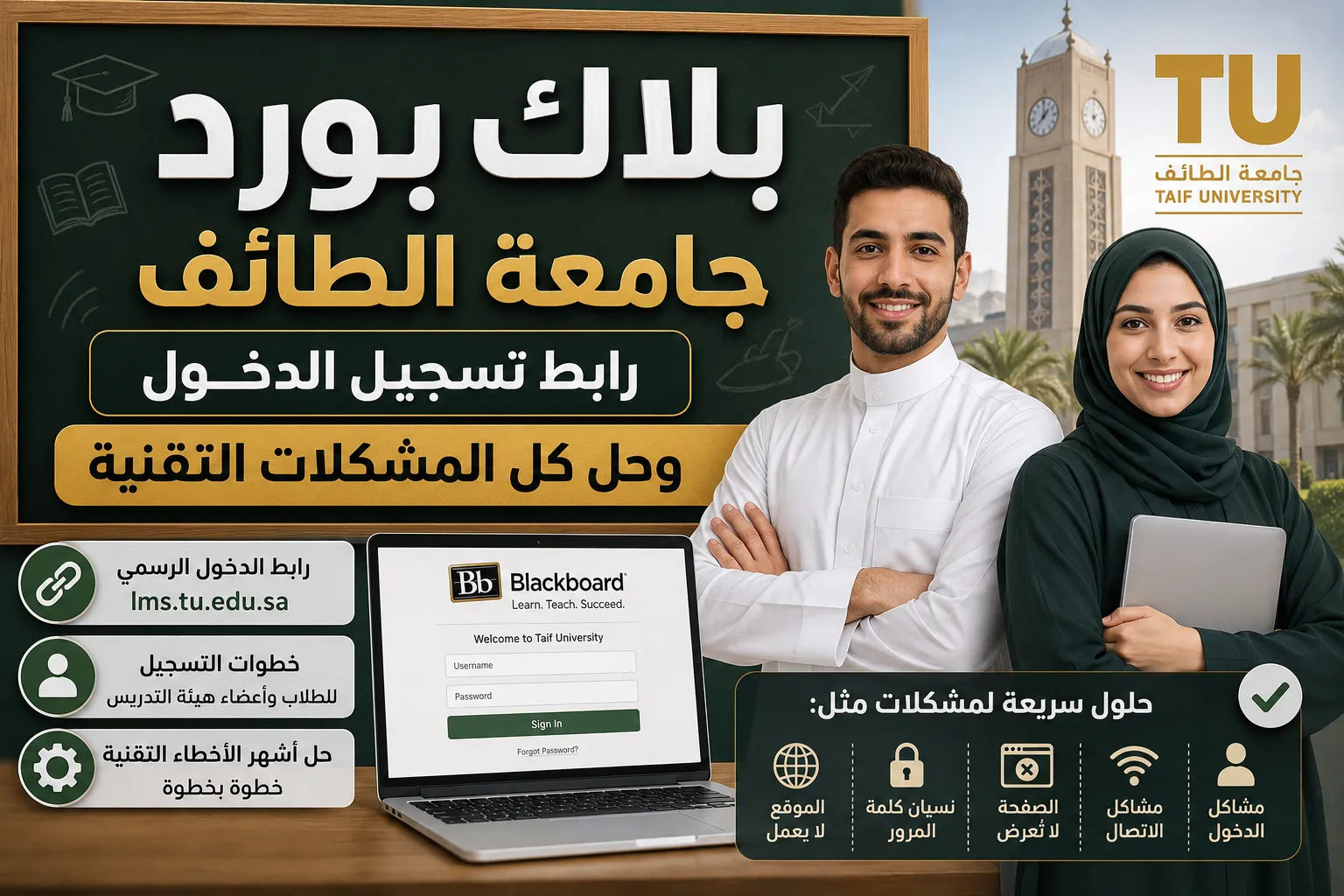
بلاك بورد جامعة الطائف: الدليل الكامل للطلاب 2026
بلاك بورد (Blackboard) هو نظام إدارة التعلم الإلكتروني المستخدم في جامعة الطائف. من خلاله، يمكن للطلاب الوصول إلى المحاضرات، الواجبات، الاختبارات، والتواصل مع الأساتذة.
هذا الدليل يشرح كل ما تحتاج معرفته عن بلاك بورد جامعة الطائف: الرابط، طريقة تسجيل الدخول، استخدام المقررات، وحل المشاكل الشائعة.
للحصول على نظرة شاملة عن جامعة الطائف، يمكنك قراءة المقالة الرئيسية جامعة الطائف | الدليل الشامل للطلاب والخدمات الإلكترونية 2026.
ما هو بلاك بورد جامعة الطائف؟
بلاك بورد هو نظام إدارة التعلم (LMS) الذي تستخدمه جامعة الطائف لتقديم المحتوى التعليمي إلكترونياً. يوفر النظام بيئة تعليمية متكاملة للطلاب وأعضاء هيئة التدريس.
الميزات الرئيسية:
- عرض المحاضرات المسجلة والمواد التعليمية
- تسليم الواجبات إلكترونياً
- أداء الاختبارات الإلكترونية
- متابعة الدرجات والتقييمات
- التواصل مع الأساتذة والزملاء
- جدول المحاضرات والمواعيد الهامة
رابط بلاك بورد جامعة الطائف
الرابط المباشر: عبر بوابة الجامعة tu.edu.sa ← اختر "البلاك بورد"
الرابط البديل: tu.edu.sa/blackboard
⚠️ تنبيه: لا تستخدم روابط مختصرة أو وهمية. الدخول يكون عبر بوابة الجامعة الرسمية فقط.
طريقة تسجيل الدخول إلى بلاك بورد
للطلاب
- ادخل على tu.edu.sa
- اختر "البلاك بورد" من القائمة الرئيسية
- أدخل اسم المستخدم (الرقم الجامعي)
- أدخل كلمة المرور (رقم الهوية أو تاريخ الميلاد)
- اضغط "دخول"
لأعضاء هيئة التدريس
- ادخل على tu.edu.sa
- اختر "البلاك بورد" من القائمة الرئيسية
- اختر "تسجيل الدخول لأعضاء هيئة التدريس"
- أدخل الرقم الوظيفي
- أدخل كلمة المرور
- اضغط "دخول"
كلمة المرور الافتراضية
للطلاب الجدد، كلمة المرور الافتراضية هي:
- رقم الهوية الوطنية (للسعوديين)
- رقم الإقامة (لغير السعوديين)
- أو تاريخ الميلاد بصيغة
ddmmyyyy
ملاحظة: يوصى بتغيير كلمة المرور فور الدخول لأول مرة.
للحصول على دليل كامل عن بوابة الجامعة، راجع بوابة جامعة الطائف الإلكترونية: الدخول والخدمات الشاملة.
واجهة بلاك بورد: شرح الأقسام الرئيسية
1. القائمة الرئيسية (My Institution)
تظهر عند تسجيل الدخول. تحتوي على:
- My Courses: قائمة المقررات المسجلة
- Announcements: الإعلانات الهامة من الأساتذة
- My Calendar: التقويم الدراسي والمواعيد الهامة
- To Do: المهام والواجبات المستحقة
2. صفحة المقرر (Course Page)
عند اختيار مقرر معين، تظهر صفحة المقرر التي تحتوي على:
- Syllabus: خطة المقرر الدراسي
- Content: المحاضرات والمواد التعليمية
- Assignments: الواجبات وتسليمها
- Tests: الاختبارات الإلكترونية
- Grades: درجات الطالب في المقرر
- Discussion: منتدى النقاش
- Messages: التواصل مع الأستاذ
3. شريط الأدوات العلوي
يحتوي على:
- Home: العودة إلى الصفحة الرئيسية
- Courses: قائمة بجميع المقررات
- Calendar: التقويم
- Grades: جميع الدرجات
- Messages: الرسائل
استخدام المقررات الدراسية
1. عرض المحاضرات والمواد
- اختر المقرر من قائمة My Courses
- اختر Content من القائمة الجانبية
- تظهر قائمة بالمحاضرات والمواد التعليمية
- اضغط على المحاضرة لعرضها
أنواع المحتوى:
- فيديو: محاضرات مسجلة
- PDF: ملفات وقراءات
- PPT: عروض تقديمية
- روابط: مصادر إضافية
2. تسليم الواجبات
- اختر المقرر
- اختر Assignments
- اختر الواجب المطلوب
- اقرأ التعليمات بعناية
- ارفع الملف (PDF، Word، إلخ)
- اضغط Submit
نصيحة: تأكد من رفع الملف الصحيح قبل الضغط على Submit. بعد التسليم، لا يمكن التعديل إلا بموافقة الأستاذ.
3. أداء الاختبارات الإلكترونية
- اختر المقرر
- اختر Tests
- اختر الاختبار المطلوب
- اقرأ التعليمات بعناية
- ابدأ الاختبار
- أجب عن جميع الأسئلة
- اضغط Submit
نصائح لأداء الاختبارات:
- تأكد من اتصال الإنترنت المستقر
- لا تفتح نوافذ أخرى أثناء الاختبار (قد يعتبر غشاً)
- راجع الإجابات قبل التسليم
- انتبه للوقت المحدد
4. متابعة الدرجات
- اختر المقرر
- اختر Grades من القائمة الجانبية
- تظهر جميع الدرجات:
- واجبات
- اختبارات
- مشاريع
- مشاركة
- يعرض النظام المعدل النهائي والمعدل التراكمي
تطبيق بلاك بورد للجوال
يتوفر تطبيق Blackboard الرسمي على:
- Google Play: Blackboard App
- App Store: Blackboard App
مميزات التطبيق:
- متابعة المقررات والمحاضرات
- تسليم الواجبات
- أداء الاختبارات
- متابعة الدرجات
- الإشعارات الفورية
- التواصل مع الأساتذة
طريقة تسجيل الدخول:
- حمّل التطبيق
- ابحث عن "جامعة الطائف" أو "Taif University"
- أدخل اسم المستخدم (الرقم الجامعي)
- أدخل كلمة المرور
- اضغط "تسجيل الدخول"
الأخطاء الشائعة وحلولها
خطأ: "اسم المستخدم أو كلمة المرور غير صحيحة"
الأسباب:
- كتابة الرقم الجامعي خطأ
- كلمة المرور منتهية الصلاحية
- الحساب غير مفعل
الحلول:
- تأكد من كتابة الرقم الجامعي بشكل صحيح
- استخدم خيار "نسيت كلمة المرور"
- إذا استمر الخطأ، تواصل مع الدعم الفني
خطأ: "المقررات غير ظاهرة"
الأسباب:
- لم تسجل المواد بعد
- التأخير في تحديث النظام
- خطأ في التسجيل
الحلول:
- تأكد من تسجيل المواد في نظام التسجيل
- انتظر 24 ساعة بعد التسجيل
- تواصل مع عمادة التعلم الإلكتروني
المشكلة: لا يمكن فتح المحاضرات
الأسباب:
- مشكلة في الاتصال بالإنترنت
- المتصفح غير مدعوم
- الملف تالف
الحلول:
- تأكد من اتصال الإنترنت
- استخدم متصفح Chrome أو Edge
- جرب فتح المحاضرة من تطبيق الجوال
المشكلة: تعذر تسليم الواجب
الأسباب:
- حجم الملف كبير
- صيغة الملف غير مدعومة
- انتهاء موعد التسليم
الحلول:
- تأكد من حجم الملف (أقل من 10 ميجابايت)
- استخدم الصيغ المدعومة (PDF، Word، Excel)
- تأكد من الموعد النهائي للتسليم
المشكلة: انقطاع أثناء الاختبار
الأسباب:
- مشكلة في الاتصال بالإنترنت
- انتهاء وقت الاختبار
- مشكلة في المتصفح
الحلول:
- تأكد من اتصال الإنترنت المستقر قبل الاختبار
- لا تفتح نوافذ أخرى أثناء الاختبار
- إذا انقطع الاتصال، أعد الدخول فوراً
نصائح للاستخدام الأمثل
1. قبل بداية الفصل الدراسي
- تأكد من تفعيل حسابك في بلاك بورد
- تعرف على واجهة النظام
- حمّل تطبيق الجوال
2. أثناء الفصل الدراسي
- تفقد المقررات يومياً
- شاهد المحاضرات في وقتها
- سلم الواجبات قبل الموعد النهائي
- شارك في منتديات النقاش
3. قبل الاختبارات
- راجع المحاضرات والمواد
- اختبر اتصال الإنترنت
- جهز مكاناً هادئاً للاختبار
4. نهاية الفصل الدراسي
- راجع درجاتك في جميع المقررات
- تأكد من استلام جميع الواجبات
- إذا كان هناك خطأ في الدرجات، تواصل مع الأستاذ فوراً
التواصل مع الدعم الفني
إذا واجهت أي مشكلة في بلاك بورد:
عمادة التعلم الإلكتروني:
- البريد الإلكتروني: elearning@tu.edu.sa
- رقم الهاتف: 012-727-2020 (تحويلة 5678)
الدعم الفني للبلاك بورد:
- البريد الإلكتروني: blackboard-support@tu.edu.sa
- ساعات العمل: الأحد - الخميس، 8 ص - 4 م
الخلاصة
بلاك بورد جامعة الطائف هو نظام التعلم الإلكتروني الأساسي للطلاب.
الخلاصة في 5 نقاط:
- الدخول عبر بوابة الجامعة: tu.edu.sa
- اسم المستخدم: الرقم الجامعي
- كلمة المرور الافتراضية: رقم الهوية أو تاريخ الميلاد
- الخدمات: محاضرات، واجبات، اختبارات، درجات
- للجوال: تطبيق Blackboard الرسمي
استخدم بلاك بورد بانتظام لمتابعة جميع موادك الدراسية.
اقرأ أيضاً
Frequently Asked Questions
كيف أدخل إلى بلاك بورد جامعة الطائف؟
ادخل على tu.edu.sa، اختر 'البلاك بورد' من القائمة الرئيسية، أدخل اسم المستخدم (الرقم الجامعي) وكلمة المرور (رقم الهوية أو تاريخ الميلاد)، ثم اضغط دخول.
ما هي كلمة المرور الافتراضية للدخول إلى بلاك بورد؟
كلمة المرور الافتراضية للطلاب الجدد هي رقم الهوية الوطنية أو تاريخ الميلاد بصيغة ddmmyyyy. يوصى بتغييرها فور الدخول لأول مرة.
كيف أحل مشكلة عدم ظهور المقررات في بلاك بورد؟
تأكد من أنك سجلت المواد في نظام التسجيل أولاً. إذا سجلتها وما زالت غير ظاهرة، انتظر 24 ساعة أو تواصل مع عمادة التعلم الإلكتروني.
هل يمكن استخدام بلاك بورد عبر الجوال؟
نعم، يتوفر تطبيق Blackboard الرسمي على Google Play وApp Store. يمكنك متابعة المحاضرات، الواجبات، والاختبارات من خلال التطبيق.
ماذا أفعل إذا نسيت كلمة المرور في بلاك بورد؟
استخدم خيار 'نسيت كلمة المرور' في صفحة الدخول، أو استرجعها عبر بوابة الجامعة الرئيسية. إذا استمرت المشكلة، تواصل مع الدعم الفني.

الكاتب
Saad Elfallah
كاتب ومحرر تقني متخصص في الذكاء الاصطناعي، البرمجة، الأمن السيبراني، والتقنيات الحديثة.