كيفية تحديث تعريفات AMD وكرت الشاشة في ويندوز بأمان
دليل عملي لتحديث تعريفات AMD وكرت الشاشة في ويندوز، مع خطوات اختيار الإصدار الصحيح وتجنب المشاكل بعد التحديث.
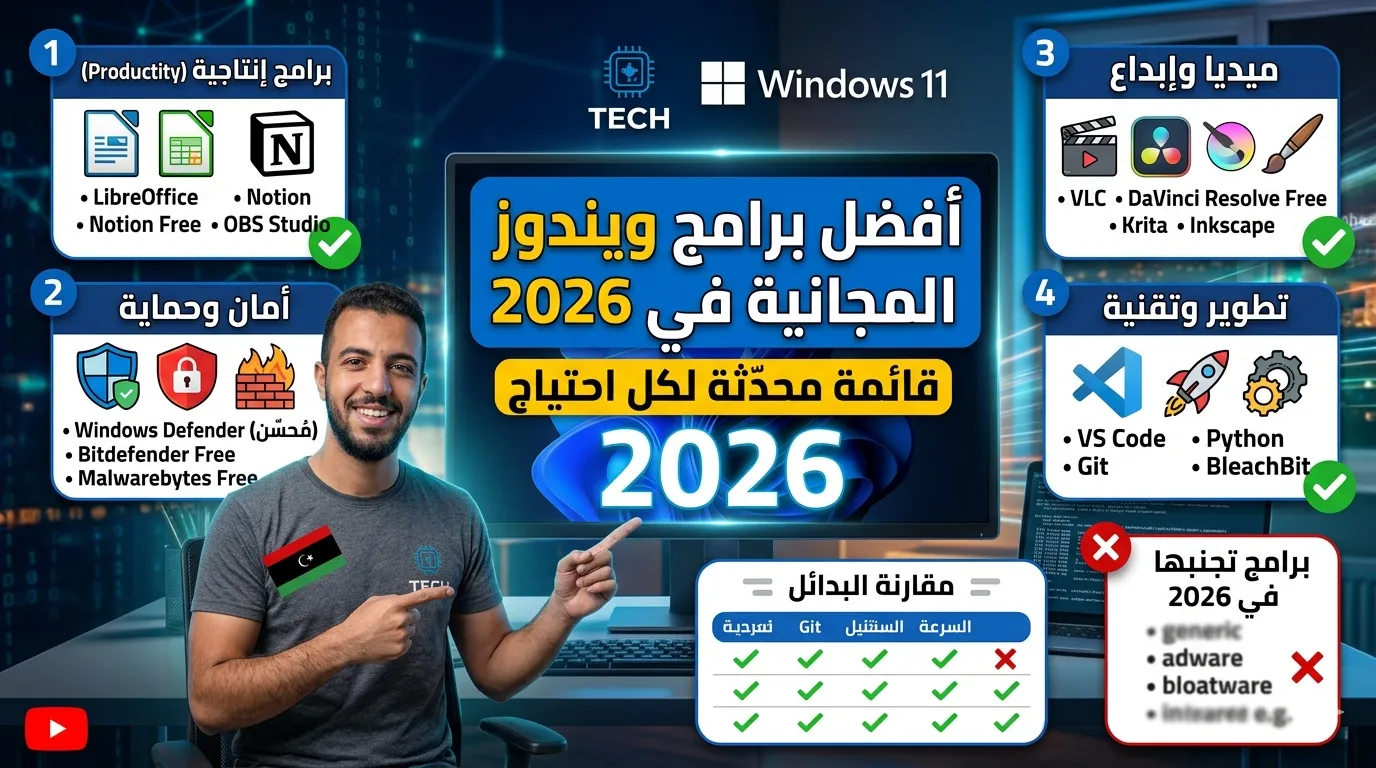
كيفية تحديث تعريفات AMD وكرت الشاشة في ويندوز بأمان
Introduction
إذا كنت تعاني من مشكلات في الشاشة، أو لاحظت أن الألعاب تتوقف فجأة، أو أن بعض التطبيقات لا تعمل كما ينبغي، فمن المحتمل أن تكون المشكلة مرتبطة بتعريف كرت الشاشة أو تعريفات الرسوم. كثير من المستخدمين يعتقدون أن التحديث التلقائي أو مجرد إعادة التشغيل يكفي، لكن الحقيقة أن تحديث التعريفات يحتاج إلى فهم واضح للمصدر والسبب. عندما يتعلق الأمر ببطاقات AMD أو كرت الشاشة العام، فإن التحديث الآمن يبدأ من الفهم، لا من الضغط على زر تحديث في أي موقع.
هذا المقال ليس مجرد دليل سريع للتثبيت. إنه مرجع عملي يساعدك على معرفة متى تحتاج إلى تحديث التعريف، كيف تختار الإصدار الصحيح، وماذا تفعل إذا ظهر خطأ بعد التحديث. كما سيشرح لك لماذا لا يستحق التسرع في تثبيت أي تعريف من أي موقع، وكيف يكون Windows Update أحياناً كافياً، بينما قد تكون الصفحة الرسمية للشركة المصنعة هي الخيار الأفضل في حالات أخرى.
لمحة مهمة قبل البدء: لا يوجد سبب منطقي لتثبيت كل تعريف جديد بمجرد ظهوره. التحديثات مفيدة عندما تملك سبباً واضحاً، مثل مشكلة توافق أو خطأ أو تحديث أمني. وهذا هو السبب في أن المقال هنا يركز على السلامة والقرار الصحيح، وليس على «أحدث نسخة ممكنة».
Why this matters
تعريفات كرت الشاشة هي الجسر بين النظام والبطاقة الحقيقية. عندما يكون التعريف قديمًا أو غير متوافق، قد تظهر مشكلات مثل:
- تعطل الألعاب أو التطبيقات.
- ضعف الأداء أو انخفاض الدقة.
- اختفاء الشاشة الخارجية أو ضعف إخراج الفيديو.
- رسائل خطأ غير واضحة ترتبط بالرسوم أو بالبطاقة.
في حالات كثيرة، يكون السبب الحقيقي ليس في التطبيق نفسه بل في التعريف الذي ينقل أوامر Windows إلى البطاقة. لذلك، عند التعامل مع AMD أو أي بطاقة رسومات أخرى، من الأجدر أن تبدأ بالتحقق من مصدر التعريف بدلاً من تحميل أي شيء سريعًا.
Comparison table: which update path is best?
ملاحظة مهمة: لا تعتقد أن الوسائل الخارجية أو أدوات التحديث الجماعي هي بديلاً آمنًا عن المصدر الرسمي. غالبًا ما تكون هذه الأدوات مفيدة فقط لمن يفهم ما يفعله، وبالطبع لا بد من الحذر.
Step-by-step guide
1. حدد البطاقة بدقة
قبل تثبيت أي تعريف، تعرف على البطاقة التي لديك. افتح Device Manager ثم افتح Display adapters. ابحث عن اسم بطاقة الرسوم. إذا كنت تستخدم جهاز لابتوب، فغالبًا ما يكون اسم الطراز أو سلسلة الجهاز مهمًا جدًا لأن التعريفات الخاصة بالحاسب المحمول قد تختلف عن التعريفات العامة.
2. ابدأ بـ Windows Update
في كثير من الحالات، يكون Windows Update أول نقطة بداية مناسبة. افتح الإعدادات ثم Windows Update، ثم تحقق من وجود تحديثات موصى بها. إذا ظهر تحديث مرتبط بالرسوم أو بالأجهزة، ثبتّه ثم أعد تشغيل الجهاز.
3. استخدم الصفحة الرسمية إذا كانت المشكلة مستمرة
إذا استمرت المشكلة أو كنت تريد إصدارًا أكثر دقة، انتقل إلى صفحة الدعم الرسمية للشركة المصنعة. ابحث باسم البطاقة أو باسم الجهاز، ثم تأكد من توافق الإصدار مع إصدار ويندوز ومعمارية النظام. لا تكتفِ باسم «AMD» فقط؛ بل ابحث عن اسم الطراز أو سلسلة البطاقة الدقيقة.
4. ثبت التعريف من Device Manager
إذا كان لديك ملف تعريف رسمي من الموقع الرسمي، افتح Device Manager، ثم انقر بزر الفأرة الأيمن على بطاقة الرسوم، واختر Update driver. بعد ذلك اختر Browse my computer for drivers ثم حدد المجلد الذي يحتوي الملفات. هذا الأسلوب أفضل من تحميل ملف غير معروف أو تثبيت أي شيء من مصدر غير واضح.
5. اختبر النتيجة بعد التثبيت
بعد التثبيت، أعد تشغيل الجهاز ثم اختبر التطبيق أو اللعبة أو الشاشة الخارجية التي كانت تعاني من المشكلة. إذا كان كل شيء يعمل بصورة طبيعية، فهذا يعني أن التحديث نجح. إذا ظهرت مشكلة جديدة، فذلك يشير إلى أن الإصدار الجديد قد يكون غير مناسب أو غير متوافق.
Common mistakes
من أكثر الأخطاء شيوعًا عند تحديث تعريفات AMD أو كرت الشاشة ما يلي:
- تثبيت تعريف من موقع غير معروف أو إعلان يظهر في صفحة البحث.
- اختيار إصدار غير متوافق مع بطاقة معينة أو مع إصدار ويندوز الحالي.
- تحديث التعريف دون سبب واضح، فقط لأن هناك إصدارًا جديدًا متاحًا.
- تجاهل نقطة الاستعادة قبل التغيير.
- تثبيت أكثر من تعريف أو أكثر من أداة دفعة واحدة دون اختبار النتيجة.
هذه الأخطاء لا تؤدي فقط إلى فشل التحديث، بل قد تؤدي إلى تعارضات تجعل المشكلة أكثر تعقيدًا من الأصل. لذلك، من الأفضل دائمًا البدء بالتحقق من السبب أولًا.
Troubleshooting section
إذا ظهرت مشكلة بعد التثبيت، لا تتسرع في حذف كل شيء. حاول هذه الخطوات بالترتيب:
- أعد تشغيل الجهاز.
- استخدم Roll Back Driver من خصائص الجهاز إذا كان الخيار متاحًا.
- أعد تثبيت الإصدار السابق بعد التحقق من توافقه.
- راجع ما إذا كانت المشكلة مرتبطة أيضًا بـ Windows Update أو ببرنامج على مستوى النظام.
- إذا كان الجهاز ينهار أو تتوقف الشاشة، فاستعد إلى وضع سابق أو إلى نقطة استعادة أنشأتها قبل التغيير.
في الواقع، كثير من المشكلات التي تبدو مرتبطة بالتعريفات هي في الحقيقة مشكلة توافق أو نظامية. لذلك، إذا كان هناك خطأ بعد التثبيت، لا تقلق من التراجع؛ التراجع أحيانًا هو القرار الصحيح.
Best alternatives
أفضل البدائل هي:
- Windows Update، عندما يكون التحديث المعتمد من Microsoft كافيًا.
- صفحة الدعم الرسمية للشركة المصنعة، عندما تحتاج إصدارًا دقيقًا للطراز أو البطاقة.
- Device Manager، عندما تكون قد حمّلت تعريفًا رسميًا بالفعل وتريد تثبيته يدويًا.
إذا كنت تتعامل مع مشكلة عامة تتعلق بالتعريفات في ويندوز ككل، فابدأ من دليل تعريفات الكمبيوتر وويندوز: التحديث الآمن وحل مشاكل التعريفات. وإذا كانت المشكلة تتعلق أيضًا بعملية التحديث نفسها، راجع إصلاح توقف Windows Update في ويندوز 11 خطوة بخطوة.
Pros and Cons
Pros
- يقلل من احتمال مشكلات الأداء أو الشاشة أو الألعاب.
- يساعد على حل التوافق مع التطبيقات التي تتطلب إصدارًا أحدث.
- يتيح لك استخدام إصدار مناسب أكثر من مجرد البحث العشوائي.
Cons
- قد يسبب مشاكل إذا تم تثبيت تعريف غير مناسب.
- ليس كل إصدار جديد يكون الأفضل في كل جهاز.
- قد يبدو التحديث اليدوي معقدًا للمستخدمين الجدد.
Expert tips
- لا تستخدم برامج تحديث التعريفات المتنوعة كحل أولي.
- تحقق من اسم البطاقة ونظام التشغيل قبل تنزيل أي ملف.
- احتفظ بنقطة استعادة أو نسخة احتياطية قبل أي تغيير حساس.
- راجع الوثائق الرسمية من Microsoft أو من الشركة المصنعة قبل تثبيت أي تعريف جديد.
- إذا كان لديك جهاز لابتوب، فابدأ دائمًا من صفحة دعم الجهاز قبل البحث عن تعريفات عامة.
يمكنك مراجعة Microsoft Support: تحديث التعريفات عبر Device Manager للحصول على توجيهات رسمية من الشركة.
Conclusion
تحديث تعريفات AMD أو كرت الشاشة ليس مجرد مسألة «تحميل أحدث إصدار». إنه قرار يتطلب التحقق من السبب، واسم البطاقة، ونظام التشغيل، والمصدر الرسمي. إذا بدأت بالتحقق الصحيح، فغالبًا ستفوز بالاستقرار بدل المشاكل. وإذا كانت المشكلة لا تزال مستمرة، فقد يكون الأفضل التراجع إلى الإصدار السابق أو العودة إلى مصدر أكثر دقة. التحديث الآمن لا يعني التحديث بسرعة؛ بل يعني التحديث الذكي.
الأسئلة الشائعة
هل أحتاج إلى تحديث تعريفات كرت الشاشة كل فترة؟
ليس دائمًا. التحديث مفيد عندما توجد مشكلة واضحة أو تحديث أمني أو دعم جديد.
هل يمكنني الاعتماد على Windows Update فقط؟
في بعض الحالات نعم، لكن في حالات الأداء أو التوافق قد يكون الموقع الرسمي أفضل.
ماذا أفعل إذا انطفأت الشاشة بعد التحديث؟
أعد تشغيل الجهاز، ثم استخدم Roll Back Driver أو عد إلى الإصدار السابق مع نقطة استعادة إن أمكن.
Frequently Asked Questions
متى أحتاج إلى تحديث تعريف AMD أو كرت الشاشة؟
عندما تظهر مشكلة عرض أو بطء أو تعطل في الألعاب أو التطبيقات، أو عندما تصدر الشركة المصنعة إصلاحاً أمنياً أو توافقياً جديداً.
هل يمكنني تحديث التعريف من Windows Update فقط؟
أحياناً نعم، ولكن إذا كان لديك جهاز لابتوب أو بطاقة محددة، فالصفحة الرسمية للشركة المصنعة غالباً توفر إصداراً أكثر دقة وتوافقاً.
ما الذي أفعله إذا ظهرت شاشة سوداء بعد التحديث؟
استخدم Roll Back Driver أو أعد تشغيل الجهاز في الوضع الآمن ثم عد إلى الإصدار السابق أو أعد تثبيت التعريف الصحيح.

الكاتب
Saad Elfallah
كاتب ومحرر تقني متخصص في الذكاء الاصطناعي، البرمجة، الأمن السيبراني، والتقنيات الحديثة.