كيفية إصلاح توقف Windows Update في ويندوز 11 خطوة بخطوة
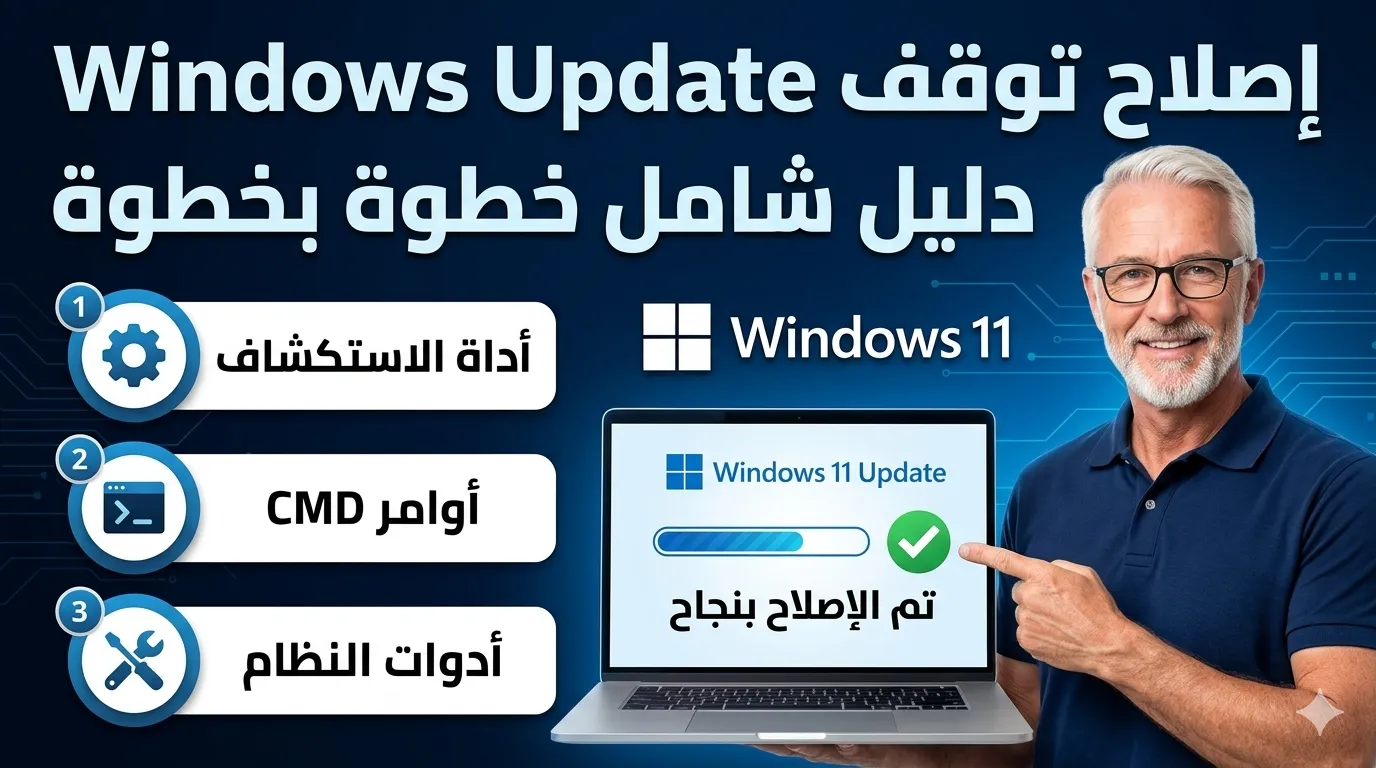
دليل عملي شامل لإصلاح توقف Windows Update في ويندوز 11: من أسرع الحلول للمشكلات البسيطة إلى الإصلاح العميق عبر CMD وأدوات النظام المدمجة.
كيفية إصلاح توقف Windows Update في ويندوز 11 خطوة بخطوة
إذا وصلت هنا فأنت تنظر الآن إلى شاشة التحديث وهي لا تتحرك — سواء عالقة عند 0%، أو 94%، أو تدور في حلقات منذ ساعات.
المشكلة شائعة، وعندها حلول مضمونة. الحلول مرتبة من الأسرع والأبسط للأعمق — جرّب بالترتيب ولا تقفز مباشرة للحلول المتقدمة.
قبل أي شيء: إذا كان التحديث عالقاً لأقل من ساعتين، انتظر. بعض التحديثات الكبيرة تبدو متوقفة وهي تعمل في الخلفية. إذا تجاوزت الساعتين دون أي تغيير — ابدأ بالخطوات التالية.
الحل الأول: إعادة التشغيل البسيطة (يحل 40% من الحالات)
هذا ليس إجاباً ساذجاً — إعادة التشغيل الصحيحة تختلف عن الإغلاق العادي.
- لا تضغط Power مباشرةً — هذا قد يتلف ملفات التحديث الجزئية
- اضغط Start ← السهم بجانب Power ← Restart (وليس Shut Down)
- دع الجهاز يُعيد التشغيل بنفسه دون تدخل
- إذا عاد التحديث وعلق مجدداً في نفس النسبة، انتقل للحل الثاني
الحل الثاني: تشغيل مستكشف أخطاء Windows Update
ويندوز 11 يحتوي على أداة مدمجة تكتشف وتصلح 60-70% من مشكلات التحديث تلقائياً.
- افتح الإعدادات (Settings) بالضغط على
Win + I - اذهب إلى System ← Troubleshoot
- اضغط Other troubleshooters
- ابحث عن Windows Update واضغط Run
- اتبع الخطوات ودع الأداة تُكمل عملها
- أعد تشغيل الجهاز وجرب التحديث مجدداً
الحل الثالث: إعادة تشغيل خدمات Windows Update عبر CMD
إذا لم تنجح الأداة المدمجة، المشكلة غالباً في إحدى خدمات التحديث التي توقفت.
افتح CMD كمسؤول (ابحث عن cmd في Start، انقر بالزر الأيمن ← Run as administrator) ثم شغّل هذه الأوامر بالترتيب:
net stop wuauserv
net stop cryptSvc
net stop bits
net stop msiserver
بعدها شغّل:
net start wuauserv
net start cryptSvc
net start bits
net start msiserver
أعد تشغيل الجهاز وجرب التحديث من جديد.
هذه الأوامر تُوقف خدمات التحديث وتُعيد تشغيلها نظيفةً. لا تقلق — لا تحذف أي بيانات.
الحل الرابع: حذف مجلد SoftwareDistribution (الأقوى والأكثر فاعلية)
ويندوز يحتفظ بملفات التحديث المؤقتة في مجلد SoftwareDistribution. إذا تلفت هذه الملفات يتوقف التحديث.
- افتح CMD كمسؤول
- أوقف خدمة التحديث أولاً:
net stop wuauserv
net stop bits
- احذف محتويات المجلد:
rd /s /q C:\Windows\SoftwareDistribution
- أعد تشغيل الخدمات:
net start wuauserv
net start bits
- أعد تشغيل الجهاز — ويندوز سيُنشئ المجلد من جديد وسيُعيد تنزيل ملفات التحديث
لا تقلق من حذف هذا المجلد — ملفاتك الشخصية ونظامك بأمان تام. المجلد يحتوي على ملفات تحديث مؤقتة فقط.
الحل الخامس: إصلاح ملفات النظام التالفة (SFC و DISM)
أحياناً المشكلة أعمق — ملفات النظام نفسها تالفة وتمنع اكتمال التحديث.
الخطوة الأولى — SFC Scan:
sfc /scannow
انتظر حتى يكتمل الفحص (قد يستغرق 15-30 دقيقة). إذا وجد مشاكل يُصلحها تلقائياً.
الخطوة الثانية — إذا لم ينجح SFC:
DISM /Online /Cleanup-Image /RestoreHealth
هذا الأمر يتصل بخوادم مايكروسوفت ويُصلح ملفات النظام التالفة من المصدر. يحتاج اتصالاً بالإنترنت ويستغرق 20-45 دقيقة.
بعد الانتهاء من الأمرين، أعد تشغيل الجهاز وجرب التحديث.
الحل السادس: التحديث اليدوي عبر Windows Update Catalog
إذا كان التحديث عالقاً على تحديث محدد، يمكنك تنزيله يدوياً وتثبيته مباشرة.
- لاحظ رقم التحديث الذي يظهر في صفحة التحديث (مثال:
KB5034765) - افتح موقع Microsoft Update Catalog:
https://www.catalog.update.microsoft.com - ابحث برقم التحديث
- حمّل الإصدار المناسب لنظامك (x64 للأجهزة الحديثة)
- شغّل الملف المحمّل وثبّته يدوياً
هذا الحل مفيد جداً عندما يعلق ويندوز عند نسبة محددة ولا يتحرك لأيام.
الحل السابع: تعطيل مكافح الفيروسات مؤقتاً
بعض برامج مكافحة الفيروسات تتعارض مع عملية التحديث وتمنعها من الإكمال.
- افتح برنامج مكافحة الفيروسات لديك
- ابحث عن خيار "تعطيل مؤقت" أو "Disable Temporarily"
- اختر مدة 30 دقيقة أو ساعة
- جرب تشغيل التحديث خلال هذه الفترة
- أعد تفعيل الحماية فور انتهاء التحديث أو فشله
هذا ليس حلاً دائماً — فقط لتشخيص هل البرنامج هو السبب. إذا نجح التحديث بعد التعطيل المؤقت، راجع إعدادات مكافح الفيروسات لديك لإضافة استثناء لعملية Windows Update.
الحل الثامن: إعادة الضبط الكاملة لمكونات Windows Update
إذا فشلت جميع الحلول السابقة، هذا الحل يُعيد ضبط كل مكونات التحديث من الصفر.
افتح PowerShell كمسؤول وشغّل:
Stop-Service wuauserv, cryptSvc, bits, msiserver
Rename-Item "$env:SystemRoot\SoftwareDistribution" SD.old
Rename-Item "$env:SystemRoot\System32\catroot2" catroot2.old
Start-Service wuauserv, cryptSvc, bits, msiserver
هذا أعمق من الحل الرابع — يُعيد تسمية مجلدَي التخزين المؤقت بدلاً من حذفهما، مما يسمح لويندوز بإنشائهما من جديد مع الاحتفاظ بالقديم كنسخة احتياطية يمكن الرجوع إليها.
أكواد الأخطاء الشائعة في Windows Update وحلولها
الخطأ: 0x80070002
المعنى: ملف تحديث مفقود أو تالف.
الحل: شغّل sfc /scannow ثم احذف مجلد SoftwareDistribution (الحلان الرابع والخامس أعلاه).
الخطأ: 0x80080005
المعنى: مشكلة في خدمة Windows Update نفسها.
الحل: أعد تشغيل الخدمات عبر CMD (الحل الثالث)، ثم شغّل DISM إذا استمرت المشكلة.
الخطأ: 0x8007000E
المعنى: نقص في ذاكرة RAM — ويندوز لا يملك ذاكرة كافية لمعالجة التحديث.
الحل:
- أغلق كل البرامج المفتوحة
- أعد تشغيل الجهاز وحاول التحديث مباشرةً بدون فتح أي برنامج آخر
- إذا تكررت المشكلة، قد تحتاج إلى توسيع ذاكرة الـ RAM
الخطأ: 0x80240034
المعنى: تعارض في ملفات التحديث المؤقتة.
الحل: احذف مجلد SoftwareDistribution بالكامل (الحل الرابع) وأعد تشغيل التحديث.
الخطأ: 0x800f0922
المعنى: مساحة القسم System Reserved غير كافية لاستيعاب التحديث.
الحل: تحقق من مساحة قسم System Reserved في Disk Management. يجب أن لا يقل عن 500MB. إذا كان ممتلئاً، استخدم أداة خارجية لتوسيعه أو تنظيفه.
ماذا تفعل إذا عاد التوقف بعد كل محاولة؟
بعض المستخدمين يُصلحون المشكلة ثم تعود في التحديث التالي. السبب الأكثر شيوعاً هو:
- قرص صلب يُعاني من قطاعات تالفة: شغّل
chkdsk C: /f /rفي CMD كمسؤول لفحص القرص - سائق (Driver) متعارض: تحقق من Device Manager عن أي رمز تحذير أصفر
- مساحة تخزين غير كافية: التحديثات الكبيرة تحتاج 20GB+ على قرص C
قبل أي محاولة إصلاح، يُنصح دائماً بإنشاء نسخة احتياطية كاملة لويندوز 11 لحماية بياناتك من أي مشكلة غير متوقعة أثناء عملية الإصلاح.
متى تلجأ لإعادة تثبيت ويندوز؟
إذا:
- جربت جميع الحلول السابقة دون جدوى
- ويندوز يفشل في تثبيت نفس التحديث مراراً لأسابيع
- ظهور أخطاء متعددة ومتداخلة لا تحل بالأدوات المدمجة
حينها يكون الخيار الأنظف هو Reset this PC مع الاحتفاظ بالملفات الشخصية:
- افتح Settings ← System ← Recovery
- اضغط Reset this PC
- اختر Keep my files (يحتفظ بملفاتك ويُعيد ضبط النظام)
- اتبع التعليمات حتى الاكتمال
نصيحة للوقاية: لا تُوقف Windows Update
بعض المستخدمين يُعطّلون التحديث التلقائي هرباً من هذه المشكلة — هذا خطأ كبير. التحديثات تحمل تصحيحات أمنية حيوية. الحل الصحيح هو الإبلاغ عن التحديث المعطوب لمايكروسوفت وانتظار تحديث بديل أو إصلاح.
للتحقق من أمان جهازك بشكل عام، دليل أمان المتصفح للفرق التقنية يحتوي على ممارسات تكمل حماية نظامك على مستوى أعمق.
الأسئلة الشائعة (FAQ)
لماذا يتوقف Windows Update في ويندوز 11؟
الأسباب الأكثر شيوعاً: ملفات تحديث مؤقتة تالفة في مجلد SoftwareDistribution، خدمة Windows Update متوقفة، ملفات نظام تالفة، أو تعارض مع برنامج مكافحة فيروسات. في الغالب يحل الأمر حذف مجلد SoftwareDistribution وإعادة تشغيل خدمات التحديث.
هل يمكن إيقاف التحديث المعلق بأمان؟
نعم إذا كان التحديث في مرحلة التنزيل. أما إذا كان في مرحلة التثبيت (خاصة بعد إعادة التشغيل) فلا تُغلق الجهاز — انتظر. إيقاف التثبيت في منتصفه قد يُتلف النظام.
كم من الوقت يستغرق إصلاح Windows Update؟
الحلول البسيطة (إعادة التشغيل، مستكشف الأخطاء) تستغرق 5-15 دقيقة. الحلول المتقدمة (SFC، DISM، حذف SoftwareDistribution) تستغرق 30-60 دقيقة. إذا احتجت إعادة تثبيت ويندوز، استعد لساعة أو أكثر.
هل حذف مجلد SoftwareDistribution آمن؟
نعم تماماً. المجلد يحتوي على ملفات التحديث المؤقتة فقط، وليس ملفاتك أو إعدادات نظامك. ويندوز يُنشئه تلقائياً عند الحاجة ويُعيد تنزيل ملفات التحديث من جديد.
ماذا أفعل إذا توقف ويندوز عند نسبة محددة (مثلاً 94%) ولم يتحرك لساعات؟
انتظر أولاً ساعتين كاملتين. إذا لم يتحرك، أعد تشغيل الجهاز بالطريقة الصحيحة (Restart وليس Power Off). إذا عاد لنفس النسبة، شغّل مستكشف الأخطاء ثم احذف مجلد SoftwareDistribution. إذا استمرت المشكلة، حمّل التحديث يدوياً من Microsoft Update Catalog برقمه.
الخلاصة
ترتيب الحلول من الأسرع للأعمق:
- إعادة التشغيل الصحيحة (Restart وليس Power Off)
- مستكشف أخطاء Windows Update من الإعدادات
- إعادة تشغيل خدمات التحديث عبر CMD
- حذف مجلد SoftwareDistribution — يحل 80% من الحالات المعقدة
- SFC و DISM لإصلاح ملفات النظام التالفة
- التحديث اليدوي من Microsoft Catalog
- إعادة ضبط مكونات التحديث عبر PowerShell
- Reset this PC كملاذ أخير
الحل الرابع (حذف SoftwareDistribution) هو الأكثر فاعلية في تجربة معظم المستخدمين — ابدأ به مباشرةً إذا فشلت الحلول الأولى.
اقرأ أيضاً

الكاتب
Saad Elfallah
كاتب ومحرر تقني متخصص في الذكاء الاصطناعي، البرمجة، الأمن السيبراني، والتقنيات الحديثة.