كيفية إنشاء نسخة احتياطية كاملة لويندوز 11: 4 طرق مجربة خطوة بخطوة
دليل تقني شامل لإنشاء نسخة احتياطية كاملة لويندوز 11: باستخدام Windows Backup وFile History وصورة النظام الكاملة وأدوات خارجية، مع حل أشهر الأخطاء.
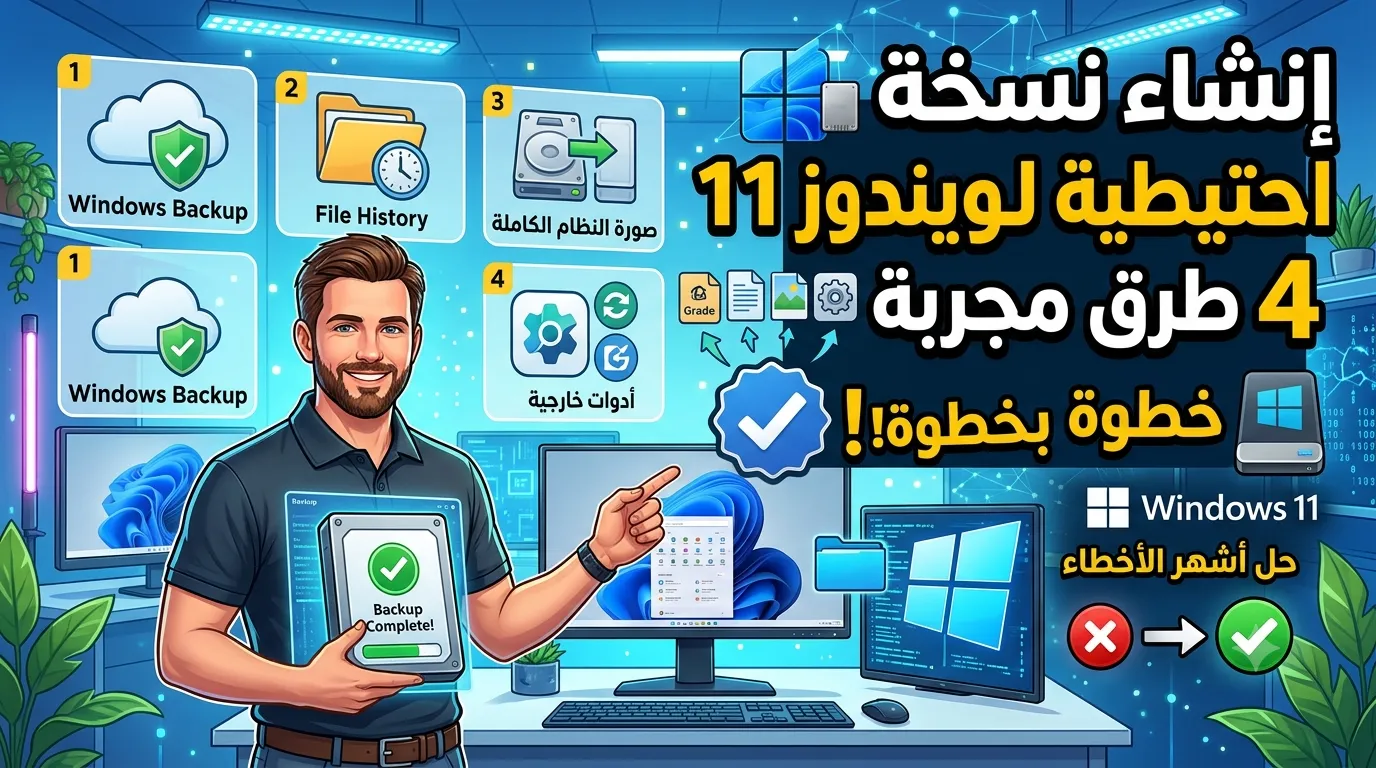
كيفية إنشاء نسخة احتياطية كاملة لويندوز 11: 4 طرق مجربة خطوة بخطوة
قبل أي تحديث كبير، أو تجربة برنامج جديد، أو حتى بشكل دوري منتظم — النسخة الاحتياطية هي الشيء الوحيد الذي ستندم على عدم عمله بعد أن تقع المشكلة وليس قبلها.
ويندوز 11 يوفر أكثر من طريقة للنسخ الاحتياطي. المشكلة أن كل طريقة تحمي نوعاً مختلفاً من البيانات. هذا الدليل يشرح الفرق ويعطيك الخطوات الدقيقة لكل طريقة.
أولاً: فهم الفرق بين أنواع النسخ الاحتياطي
قبل أن تبدأ، هذا ما تحتاج معرفته:
إذا كنت تريد حماية كاملة: اجمع بين System Image على هارد خارجي + Windows Backup للسحابة.
الطريقة الأولى: Windows Backup (النسخ السحابي التلقائي)
هذه الطريقة الأسهل والأسرع — تحتاج حساب Microsoft وتخزيناً على OneDrive.
خطوات الإعداد
- افتح الإعدادات (Settings) من قائمة ابدأ
- اذهب إلى:
System←Windows Backup - ستجد أقساماً لـ:
- OneDrive folder syncing — لمزامنة مجلداتك الرئيسية
- Remember my apps — لحفظ قائمة التطبيقات
- Remember my preferences — لحفظ الإعدادات والكلمات المرورة
- فعّل كل هذه الخيارات
- اضغط "Back up" لبدء النسخ الاحتياطي الأول
ما يحفظه وما لا يحفظه
✅ يحفظ: ملفات Desktop, Documents, Pictures, Videos, Music المُزامَنة مع OneDrive، وقائمة التطبيقات المثبتة، وإعدادات النظام وكلمات المرور.
❌ لا يحفظ: التطبيقات نفسها (فقط قائمتها)، الملفات خارج مجلدات OneDrive، إعدادات البرامج المعقدة.
⚠️ OneDrive يمنح مساحة مجانية 5GB فقط. إذا كانت ملفاتك أكبر، ستحتاج اشتراكاً أو تنظيم الملفات أولاً.
الطريقة الثانية: File History (النسخ الاحتياطي للملفات بالتفصيل)
هذه الطريقة تحفظ نسخاً متعددة من ملفاتك على مدار الوقت — يعني تقدر ترجع لنسخة ملف من أسبوع أو شهر مضى.
متطلبات File History
- هارد خارجي أو فلاش USB بمساحة كافية (يُفضَّل ضعف حجم ملفاتك)
- أو مجلد مشترك على شبكة محلية (Network Share)
خطوات الإعداد
- وصّل الهارد الخارجي بجهازك
- افتح Control Panel (ابحث عنه في شريط البحث)
- اذهب إلى:
System and Security←File History - اضغط "Select drive" واختر الهارد الخارجي
- اضغط "Turn on"
- لتخصيص ما يُنسخ: اضغط "Advanced settings":
- Save copies of files: غيّرها إلى
Every hourأوEvery 6 hoursحسب حاجتك - Keep saved versions: اضبطها على
Until space is neededلتوفير المساحة
- Save copies of files: غيّرها إلى
- اضغط "Back up now" لبدء النسخ الأول فوراً
كيف تسترجع ملفاً محذوفاً بـ File History
- ابحث في شريط البحث عن "Restore your files with File History"
- تصفح التواريخ بالأسهم للعثور على النسخة التي تريدها
- اختر الملف واضغط زر الاسترجاع الأخضر
الطريقة الثالثة: System Image — النسخة الاحتياطية الكاملة للنظام
هذه هي الطريقة الأقوى والأهم. تُنشئ صورة طبق الأصل من قرص النظام كاملاً — بما فيه ويندوز، والبرامج، والإعدادات، والملفات. إذا تعطل الجهاز تماماً، تقدر تعيد كل شيء كما كان.
ما تحتاجه
- هارد خارجي بمساحة تساوي على الأقل حجم قرص النظام لديك (عادةً 50-200GB)
- أو DVD (غير عملي اليوم)
- أو مشاركة شبكية
خطوات إنشاء System Image
-
وصّل الهارد الخارجي
-
افتح Control Panel ←
System and Security←Backup and Restore (Windows 7)نعم، الاسم يقول "Windows 7" لكنه يعمل تماماً على ويندوز 11 — مايكروسوفت لم تُغيّر الاسم
-
في الشريط الأيسر، اضغط "Create a system image"
-
اختر "On a hard disk" وحدد الهارد الخارجي من القائمة
-
اضغط Next — ستظهر لك قائمة بالأقراص التي ستُضمَّن في الصورة (عادةً قرص C: تلقائياً)
-
اضغط "Start backup" وانتظر — العملية تأخذ من 30 دقيقة إلى ساعتين حسب حجم البيانات
إنشاء قرص الاسترجاع (مهم جداً)
بعد إنشاء System Image مباشرةً، ستسألك الأداة عن إنشاء System Repair Disc. إذا لم تسأل، اصنعه يدوياً:
- في نفس نافذة
Backup and Restore، اضغط "Create a system repair disc" - أو الأفضل: اصنع USB Recovery Drive من:
Recovery Drive(ابحث عنه في شريط البحث) - اختر USB بمساحة 16GB على الأقل واضغط Create
هذا القرص أو الـ USB هو ما ستستخدمه لبدء الاسترجاع إذا رفض الجهاز الإقلاع أصلاً.
الطريقة الرابعة: أدوات خارجية (Macrium Reflect / AOMEI Backupper)
إذا كنت تريد جدولة تلقائية، وضغط الملفات، ونسخ تدريجية — الأدوات الخارجية أقوى بكثير من أدوات ويندوز المدمجة.
Macrium Reflect Free (الأفضل للاستخدام المجاني)
- حمّل النسخة المجانية من:
https://www.macrium.com/reflectfree.aspx - ثبّتها وافتحها
- اضغط "Image this disk" لإنشاء صورة كاملة
- اختر وجهة النسخ (هارد خارجي)
- اضغط "Next" ثم "Finish" لبدء العملية
مميزاتها على الأداة المدمجة:
- ضغط الملفات (توفير مساحة 30-50%)
- جدولة يومية/أسبوعية تلقائية
- نسخ تدريجية (Incremental) تستغرق دقائق بدلاً من ساعات
- التحقق من صحة الصورة بعد الإنشاء
AOMEI Backupper Standard (بديل جيد بواجهة عربية جزئية)
- حمّله من:
https://www.aomeitech.com/aomei-backupper.html - افتح "System Backup" من القائمة الرئيسية
- اختر وجهة النسخ
- اضغط "Start Backup"
الأخطاء الشائعة أثناء إنشاء النسخة الاحتياطية وكيف تحلها
الخطأ: "There is not enough disk space to create the volume shadow copy"
السبب: مساحة قرص C: الحرة أقل من 10% مما يمنع VSS (Volume Shadow Copy Service) من العمل.
الحل:
- افتح Disk Cleanup: ابحث عنه في شريط البحث ← اختر قرص C: ← شغّله ← اضغط "Clean up system files" أيضاً
- احذف ملفات في مجلد
C:\Windows\Temp: افتح Run (Win + R) ← اكتب%temp%← احذف كل الملفات - تأكد أن مساحة C: الحرة لا تقل عن 10-15GB قبل إعادة المحاولة
الخطأ: "The backup did not complete successfully. Error code: 0x80780119"
السبب: نفس مشكلة مساحة VSS أو تعارض مع برنامج أمان (Antivirus).
الحل:
- أوقف الـ Antivirus مؤقتاً أثناء النسخ الاحتياطي
- افتح PowerShell كمسؤول وشغّل:
vssadmin list shadowstorage vssadmin resize shadowstorage /on=C: /for=C: /maxsize=10GB - أعد المحاولة
الخطأ: "Windows Backup — The system cannot find the path specified"
السبب: الهارد الخارجي المختار تغيّر حرفه (Drive Letter) بين جلسة وأخرى.
الحل:
- افتح Disk Management (
Win + X← Disk Management) - انقر بالزر الأيمن على الهارد الخارجي ← "Change Drive Letter and Paths"
- عيّن له حرفاً ثابتاً (مثل Z:) لن يتغير
- أعد ضبط مسار النسخ الاحتياطي في الإعدادات
الخطأ: "VSS writer failed" أو "0x800423F4"
الحل:
- افتح Command Prompt كمسؤول وشغّل الأوامر التالية واحداً تلو الآخر:
net stop vss net stop swprv net start vss net start swprv - إذا لم يُحل: شغّل
sfc /scannowوانتظر اكتمال الفحص ثم أعد المحاولة
الخطأ: النسخ يبدأ ثم يتوقف في منتصف الطريق
الأسباب المحتملة:
- الهارد الخارجي يفصل بسبب إعدادات توفير الطاقة
الحل:
- اذهب إلى
Settings←Power & sleep← "Additional power settings" - اختر "High performance" أثناء عملية النسخ
- أو افتح
Device Manager← ابحث عن USB Root Hub ← Properties ← Power Management ← أزل صح عن "Allow the computer to turn off this device to save power"
جدول مقارنة الطرق الأربع
الجدول الزمني الموصى به للنسخ الاحتياطي
إليك الاستراتيجية المثلى إذا أردت حماية شاملة:
- يومياً: Windows Backup أو OneDrive لمزامنة الملفات الحساسة
- أسبوعياً: File History على هارد خارجي
- شهرياً: System Image كاملة — خاصةً قبل أي تحديث كبير لويندوز
- قبل أي تجربة كبيرة: System Image فوري قبل تثبيت برنامج مجهول أو تعديل Registry
قاعدة 3-2-1: احتفظ بـ 3 نسخ على 2 وسيطين مختلفين (مثلاً هارد خارجي + سحابة)، و1 منها خارج المنزل (سحابة أو هارد في مكان آخر).
كيفية استعادة النظام من System Image
إذا احتجت يوماً لاستخدام النسخة الاحتياطية:
إذا كان ويندوز لا يزال يعمل
- اذهب إلى
Settings←System←Recovery - اضغط "Restart now" تحت "Advanced startup"
- اختر
Troubleshoot←Advanced options←System Image Recovery - اتبع التعليمات واختر ملف الصورة من الهارد الخارجي
إذا كان ويندوز لا يُقلع
- أدخل USB الاسترجاع (Recovery Drive) الذي صنعته مسبقاً
- أقلع منه (اضغط F12 أو F8 أو DEL حسب جهازك لاختيار جهاز الإقلاع)
- اختر
Repair your computer←Troubleshoot←System Image Recovery
الأسئلة الشائعة (FAQ)
ما الفرق بين System Image وFile History في ويندوز 11؟
System Image نسخة كاملة من قرص النظام بالكامل (ويندوز + برامج + ملفات)، وتُستخدم لاستعادة النظام كاملاً بعد عطل كبير. أما File History فتحفظ نسخاً متعددة من ملفاتك الشخصية فقط وتُستخدم لاسترجاع ملف واحد بعينه.
كم مساحة تحتاجها لنسخة احتياطية كاملة لويندوز 11؟
System Image عادةً تحتاج من 30GB إلى 150GB حسب حجم البرامج والملفات المثبتة. قاعدة عامة: خذ مساحة قرص C: الإجمالية واستعد لتخصيص ضعفها في الهارد الخارجي إذا أردت الاحتفاظ بأكثر من نسخة.
هل يمكن إنشاء نسخة احتياطية لويندوز 11 على فلاش USB؟
نعم لـ System Image إذا كانت مساحة الـ USB كافية (عادةً 64GB أو أكثر) وكانت مُهيأة بنظام NTFS وليس FAT32. لكن الهارد الخارجي أسرع وأكثر موثوقية بكثير.
هل النسخة الاحتياطية تحفظ البرامج المثبتة؟
System Image تحفظ كل شيء بما فيه البرامج. Windows Backup يحفظ قائمة البرامج فقط (ليس البرامج نفسها) لإعادة تثبيتها لاحقاً. File History لا تحفظ البرامج إطلاقاً.
كم من الوقت تستغرق عملية إنشاء System Image؟
من 30 دقيقة إلى 3 ساعات حسب حجم البيانات وسرعة الهارد الخارجي. إذا كنت تستخدم USB 3.0 وهارد SSD خارجي، ستكون العملية أسرع بكثير مقارنة بهارد HDD عبر USB 2.0.
الخلاصة
إذا أردت حماية شاملة بأقل جهد، فالخطوات هي:
- فوراً: فعّل Windows Backup من الإعدادات للحماية السحابية اليومية
- هذا الأسبوع: اشترِ هارد خارجي (500GB أو 1TB) وفعّل File History
- هذا الشهر: اصنع System Image كاملة وضعها على الهارد الخارجي
- اصنع USB Recovery Drive واحتفظ به — ستحتاجه فقط في أسوأ الأحوال لكنك ستكون سعيداً جداً أنك صنعته
خمس دقائق الآن تُغنيك عن أيام من الألم لاحقاً.

الكاتب
Saad Elfallah
كاتب ومحرر تقني متخصص في الذكاء الاصطناعي، البرمجة، الأمن السيبراني، والتقنيات الحديثة.