حل مشكلة iPhone شاشة سوداء والجهاز شغال 2026: خطوات عملية
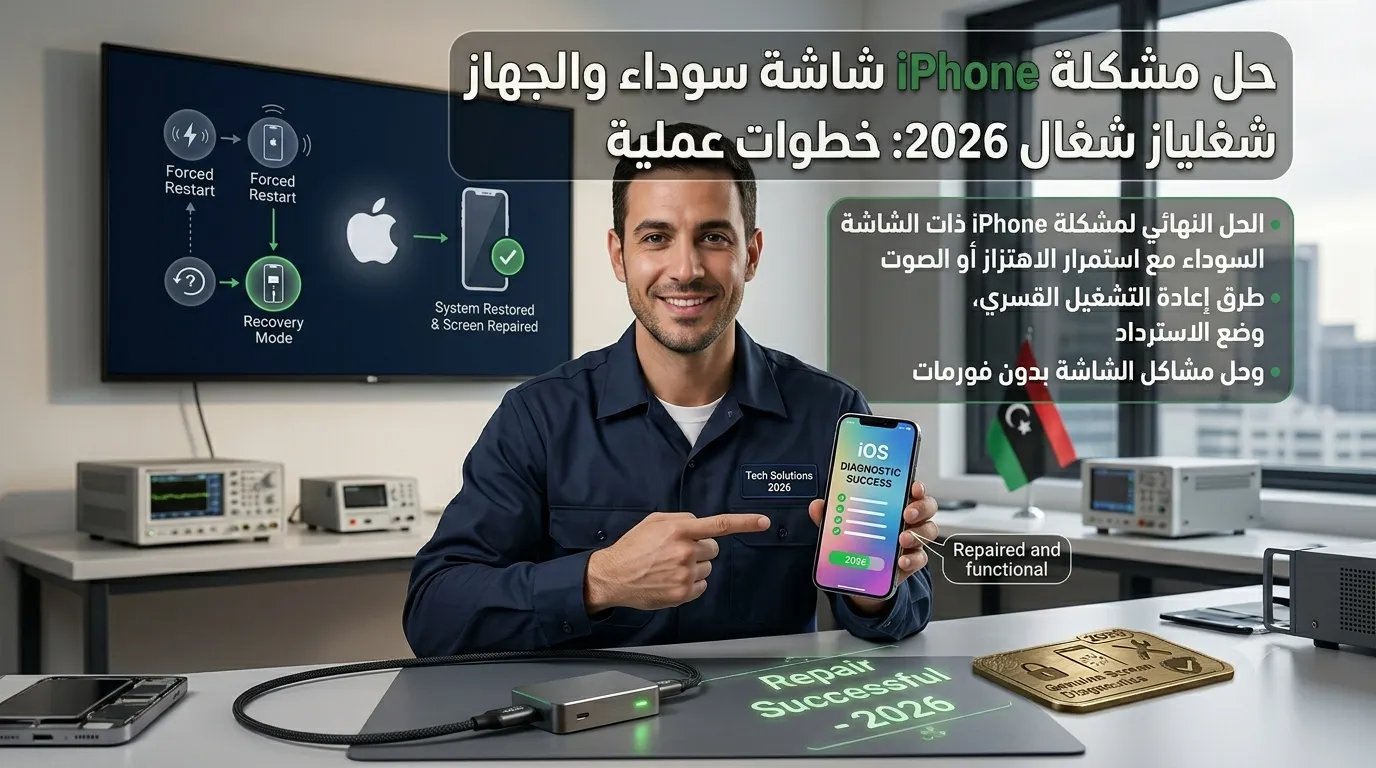
الحل النهائي لمشكلة iPhone ذات الشاشة السوداء مع استمرار الاهتزاز أو الصوت. طرق إعادة التشغيل القسري، وضع الاسترداد، وحل مشاكل الشاشة بدون فورمات
حل مشكلة iPhone شاشة سوداء والجهاز شغال 2026: خطوات عملية
تشغل iPhone، الشاشة سوداء. بس الجهاز يرن، أو يهتز، أو يستقبل مكالمات.
موقف محير. الشاشة ميتة، لكن الجهاز حي.
هذا الدليل يشرح الحلول من الأسهل للأصعب.
لماذا تظهر الشاشة السوداء؟
ثلاثة أسباب رئيسية:
- نفاد البطارية (الشاشة تطفي لحماية الجهاز)
- تطبيق أو نظام تالف (يتعارض مع تشغيل الشاشة)
- عطل في الشاشة (كسر أو تلف في الكابل الداخلي)
خمس طرق للحل (مرتبة)
الطريقة الأولى: الشحن لمدة 30 دقيقة
أول شيء تجربه.
إذا كانت البطارية فارغة تماماً، الشاشة تبقى سوداء حتى يصل الشحن إلى مستوى كافٍ.
- وصل iPhone بشاحن أصلي
- اتركه يشحن لمدة 30 دقيقة على الأقل
- جرب تشغيله
ملاحظة: إذا ظهرت أيقونة البطارية بعد الشحن، فالمشكلة انتهت.
الطريقة الثانية: إعادة التشغيل القسري
تنفع في 60% من الحالات.
لـ iPhone 8 والإصدارات الأحدث:
- اضغط سريعاً على زر رفع الصوت ثم حرره
- اضغط سريعاً على زر خفض الصوت ثم حرره
- اضغط مع الاستمرار على زر الطاقة حتى يظهر شعار Apple
لـ iPhone 7:
اضغط مع الاستمرار على زر خفض الصوت وزر الطاقة لمدة 10 ثوانٍ.
لـ iPhone 6 والأقدم:
اضغط مع الاستمرار على زر Home وزر الطاقة لمدة 10 ثوانٍ.
إذا ظهر الشعار: المشكلة انتهت، الجهاز يعمل.
إذا لم يظهر: انتقل للطريقة التالية.
الطريقة الثالثة: تحديث النظام عبر الكمبيوتر (يحفظ البيانات)
إذا لم تستجب إعادة التشغيل القسري، حاول تحديث النظام.
الخطوات:
- وصل iPhone بالكمبيوتر عبر كابل USB
- أدخل وضع الاسترداد (حسب الموديل)
- افتح iTunes أو Finder
- اختر "تحديث" (Update) ← يحفظ بياناتك
- انتظر حتى ينتهي
إذا نجح: الشاشة تعود للعمل.
إذا فشل: انتقل للطريقة التالية.
الطريقة الرابعة: الاستعادة الكاملة (يمسح الجهاز)
إذا فشل التحديث، الحل الوحيد هو المسح الكامل.
- أدخل وضع الاسترداد أو DFU
- في iTunes/Finder، اختر "استعادة" (Restore)
- بعد المسح، استعد بياناتك من iCloud أو iTunes Backup
الطريقة الخامسة: فحص الهاردوير (الصيانة)
إذا فشلت كل الحلول، قد يكون العطل في الشاشة نفسها.
أعراض عطل الشاشة:
- الشاشة سوداء تماماً (لا تظهر أي شيء)
- الجهاز يعمل (يرن، يهتز، يستقبل اتصالات)
- لم يحدث أي ضرر مادي (ما وقع الجهاز)
في هذه الحالة، تحتاج تغيير الشاشة في مركز صيانة معتمد.
الأخطاء الشائعة وحلولها
خطأ: "iPhone لا يستجيب لإعادة التشغيل القسري"
السبب: البطارية فارغة تماماً أو عطل في الأزرار.
الحل: اشحن لمدة ساعة ثم أعد المحاولة.
خطأ: "الكمبيوتر لا يتعرف على iPhone"
السبب: كابل أو USB تالف.
الحل: استخدم كابل Apple أصلي، جرب منفذ USB آخر.
خطأ: "فشل تحديث iPhone"
السبب: مشكلة في الاتصال أو خادم Apple.
الحل: تحقق من الإنترنت، حاول مرة أخرى.
ماذا تفعل بعد إصلاح الشاشة؟
- تأكد من كل التطبيقات تعمل بشكل طبيعي
- اختبر الشاشة (اللمس، الألوان، السطوع)
- إذا كان هناك تحديث iOS متاح، قم بتثبيته
كيف تمنع المشكلة مستقبلاً؟
- لا تدع البطارية تنفذ تماماً
- تجنب تحديث iOS عبر البيانات الخلوية (استخدم Wi-Fi)
- لا تقاطع تحديث iOS (حافظ على اتصال الإنترنت)
- احتفظ بنسخة احتياطية أسبوعية
الخلاصة
الشاشة السوداء مع جهاز يعمل حلولها متعددة.
الترتيب الصحيح:
- شحن لمدة 30 دقيقة
- إعادة تشغيل قسري
- تحديث النظام عبر الكمبيوتر (يحفظ البيانات)
- استعادة كاملة (يمسح الجهاز)
- صيانة الشاشة (إن كانت تالفة)
تذكر: التحديث عبر الكمبيوتر يحفظ بياناتك. جربه قبل الاستعادة.
اقرأ أيضاً
Frequently Asked Questions
ماذا أفعل إذا كانت شاشة iPhone سوداء لكن الجهاز يرن؟
أعد التشغيل القسري أولاً. إذا استجاب، فالمشكلة برمجية. إذا لم يستجب، اشحن الجهاز لمدة 30 دقيقة ثم أعد المحاولة. قد تحتاج وضع الاسترداد.
كيف أعرف أن iPhone شغال رغم الشاشة السوداء؟
اضغط على زر رفع الصوت أو قم بتبديل وضع الصامت. إذا اهتز أو أصدر صوتاً، فالجهاز يعمل والشاشة فقط هي المتعطلة.
هل حل مشكلة الشاشة السوداء يتطلب تغيير الشاشة؟
إذا نجحت إعادة التشغيل القسري أو وضع الاسترداد، فالمشكلة برمجية ولا تحتاج تغيير شاشة. إذا فشل كل شيء، قد تكون عطلاً في الهاردوير.
ما سبب ظهور شاشة سوداء بعد تحديث iOS؟
تحدث بسبب انقطاع التحديث أو تعارض مع تطبيقات معينة. جرب إعادة التشغيل القسري أولاً، ثم تحديث النظام عبر الكمبيوتر.
كم مرة يجب أن أحاول إعادة التشغيل القسري؟
جرب 2-3 مرات. إذا لم يستجب بعد 3 محاولات، انتقل إلى وضع الاسترداد أو الشحن.

الكاتب
Saad Elfallah
كاتب ومحرر تقني متخصص في الذكاء الاصطناعي، البرمجة، الأمن السيبراني، والتقنيات الحديثة.