حل مشكلة تم إيقاف iPhone والاتصال بـ iTunes 2026: بدون فقدان البيانات
الحل النهائي لمشكلة تم إيقاف iPhone (iPhone is disabled) في 2026. طرق الحل عبر iTunes وFinder وبدون كمبيوتر، مع شرح رسائل الخطأ والحلول البديلة
حل مشكلة تم إيقاف iPhone والاتصال بـ iTunes 2026: بدون فقدان البيانات
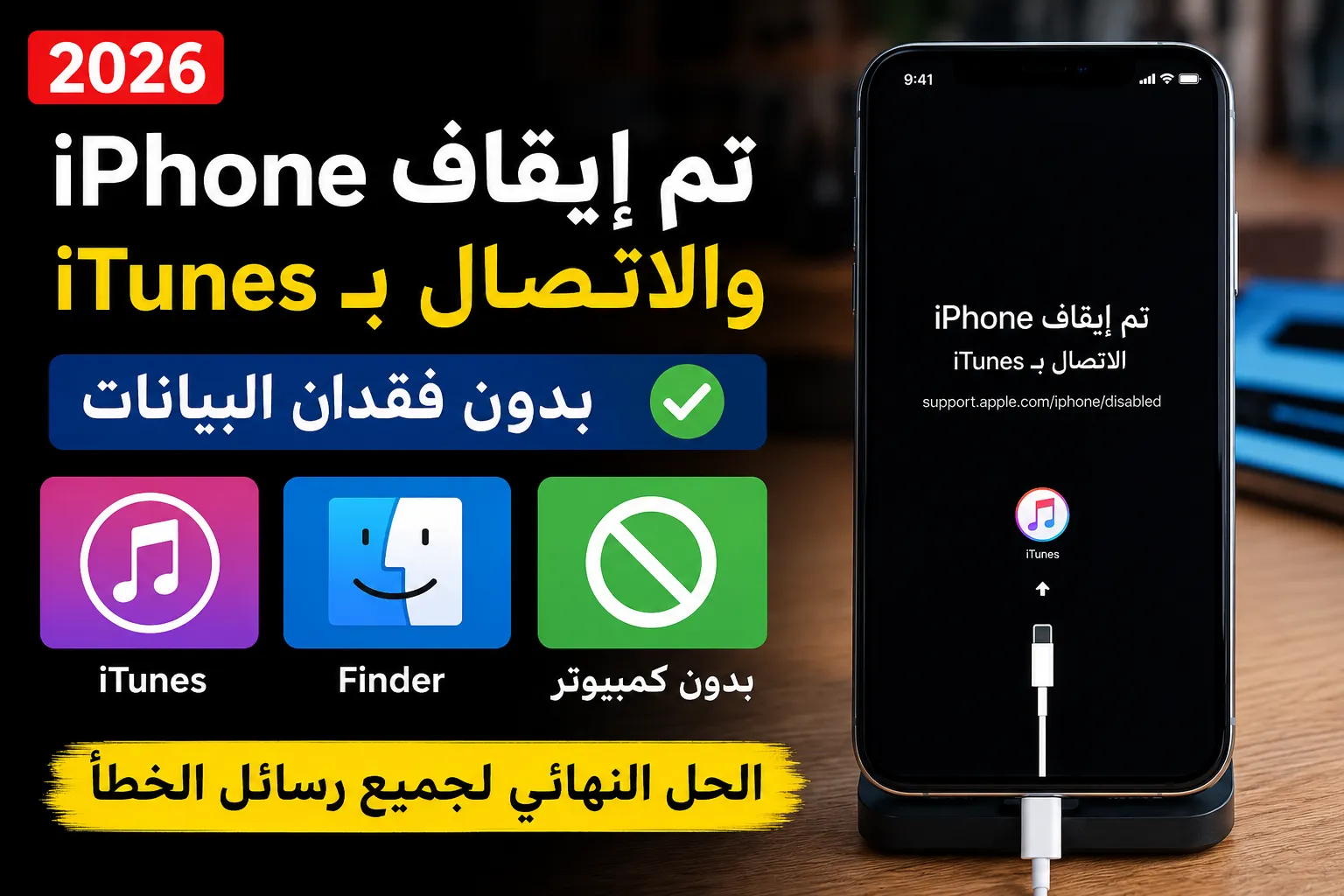
"iPhone is disabled. Connect to iTunes."
هذي الرسالة كابوس كل مستخدم iPhone. الجهاز مقفل نهائياً، وكل المحاولات فشلت.
الحل موجود. لكنه مؤلم: يجب مسح الجهاز بالكامل.
هذا الدليل يشرح كل الطرق، وكيف تستعيد بياناتك بعد المسح.
ما معنى "تم إيقاف iPhone"؟
هذه الرسالة تظهر بعد 10 محاولات فاشلة لفتح iPhone.
ماذا يحدث؟
- الجهاز أصبح غير قابل للاستخدام نهائياً
- لا يمكنك المحاولة مرة أخرى
- الحل الوحيد: الاتصال بـ iTunes أو Finder
الفرق بين "غير متوفر" و"تم إيقاف":
حالة الجهاز وعدد المحاولات
📱 iPhone Unavailable (غير متوفر)
- عدد المحاولات الخاطئة: من 6 إلى 9 محاولات تقريباً
- الحل المقترح: استخدام Apple ID أو الاستعادة عبر الكمبيوتر
- ملاحظة: قد يظهر عداد زمني يسمح بالمحاولة مرة أخرى بعد الانتظار
🔒 iPhone Disabled (تم إيقاف iPhone)
- عدد المحاولات الخاطئة: 10 محاولات أو أكثر
- الحل المقترح: الاستعادة باستخدام الكمبيوتر
- ملاحظة: غالباً لا يظهر خيار "نسيت كلمة المرور" في هذه الحالة
ثلاث طرق للحل
الطريقة الأولى: عبر iTunes (Windows)
المتطلبات:
- كمبيوتر Windows مثبت عليه iTunes
- كابل USB
الخطوات:
- أوقف iPhone (اضغط مع الاستمرار على زر الطاقة + رفع/خفض الصوت)
- أدخل وضع الاسترداد حسب موديل iPhone
- وصل iPhone بالكمبيوتر
- افتح iTunes
- ستظهر رسالة "يوجد مشكلة في iPhone يتطلب استعادته"
- اضغط "استعادة" (Restore)
- انتظر حتى يكتمل التحميل والتثبيت
الطريقة الثانية: عبر Finder (Mac)
لـ macOS Catalina والإصدارات الأحدث.
الخطوات:
- أدخل iPhone في وضع الاسترداد
- وصله بالـ Mac
- افتح Finder
- اختر iPhone من الشريط الجانبي
- اضغط "استعادة iPhone" (Restore iPhone)
- اتبع التعليمات
الطريقة الثالثة: عبر iCloud.com (بدون كمبيوتر)
تنفع فقط إذا كان:
- iPhone متصلاً بالإنترنت
- مفعل عليه "بحث عن iPhone" (Find My iPhone)
الخطوات:
- اذهب إلى icloud.com
- سجل الدخول بـ Apple ID
- اختر "بحث عن iPhone"
- اختر جهازك
- اضغط "مسح iPhone" (Erase iPhone)
- سيُمسح الجهاز ويزيل القفل
ماذا تفعل بعد مسح الجهاز؟
بعد نجاح المسح، يبدأ iPhone من جديد كجهاز جديد.
خطوات الإعداد:
- اختر اللغة والمنطقة
- وصل بشبكة Wi-Fi
- اختر "استعادة من iCloud" أو "استعادة من iTunes"
- سجل الدخول بـ Apple ID
- اختر النسخة الاحتياطية الأحدث
- انتظر حتى تكتمل الاستعادة
نصيحة: إذا لم تكن لديك نسخة احتياطية، البيانات تضيع نهائياً. لهذا السبب، أنصح دائماً بتفعيل النسخ الاحتياطي التلقائي.
الأخطاء الشائعة وحلولها
خطأ: "لم يتم التعرف على iPhone"
السبب: كابل USB تالف أو منفذ USB لا يعمل.
الحل: جرب كابل آخر ومنفذ USB آخر. استخدم كابل Apple أصلي.
خطأ: "فشل تحديث iPhone"
السبب: مشكلة في الاتصال بالإنترنت أو خادم Apple.
الحل: تأكد من اتصال الإنترنت، وحاول مرة أخرى. إذا استمر، استخدم شبكة مختلفة.
خطأ: "حدث خطأ غير معروف (4013)"
السبب: مشكلة في الكابل أو USB أو برنامج الكمبيوتر.
الحل:
- استخدم كابل أصلي
- أعد تشغيل الكمبيوتر
- تحديث iTunes إلى آخر إصدار
- جرب على كمبيوتر آخر
كيف تمنع المشكلة مستقبلاً؟
- فعّل Face ID أو Touch ID لتجنب كتابة كلمة المرور
- اكتب كلمة المرور في مكان آمن (مدير كلمات المرور)
- فعّل النسخ الاحتياطي التلقائي على iCloud
- فعّل "بحث عن iPhone" للمسح عن بُعد
الخلاصة
"تم إيقاف iPhone" يعني أن الجهاز مقفل نهائياً ولا حل إلا بالمسح.
الطرق المتاحة:
- كمبيوتر + iTunes (Windows)
- كمبيوتر + Finder (Mac)
- iCloud.com (إذا كان متصلاً بالإنترنت)
بعد المسح: استعد بياناتك من iCloud أو iTunes Backup.
نصيحة أخيرة: لا تنتظر حتى تصل لهذه المرحلة. فعّل النسخ الاحتياطي اليوم.
اقرأ أيضاً
Frequently Asked Questions
ما معنى 'تم إيقاف iPhone الاتصال بـ iTunes'؟
تعني أن iPhone مقفل نهائياً بسبب كثرة المحاولات الخاطئة لكلمة المرور. الحل الوحيد هو الاتصال بـ iTunes أو Finder لاستعادة النظام.
كيف أحل مشكلة iPhone Disabled بدون كمبيوتر؟
إذا كان الجهاز متصلاً بالإنترنت، استخدم iCloud.com واختر 'مسح iPhone' من خدمة 'بحث عن iPhone'. يمسح الجهاز ويزيل القفل.
هل يمكن حل مشكلة iPhone Disabled بدون فقدان البيانات؟
للأسف لا. الحل الوحيد هو مسح الجهاز. لكن إذا كان لديك نسخة احتياطية على iCloud أو الكمبيوتر، يمكنك استعادة البيانات.
ما الفرق بين iTunes و Finder في حل المشكلة؟
iTunes يستخدم في Windows و macOS القديم. Finder يستخدم في macOS Catalina والإصدارات الأحدث. الوظيفة نفسها.
كم مرة يمكن المحاولة قبل أن يُقفل iPhone نهائياً؟
بعد 10 محاولات خاطئة، يُقفل نهائياً ويطلب الاتصال بـ iTunes. لا يمكن المحاولة مرة أخرى دون مسح الجهاز.

الكاتب
Saad Elfallah
كاتب ومحرر تقني متخصص في الذكاء الاصطناعي، البرمجة، الأمن السيبراني، والتقنيات الحديثة.