حل مشكلة iPhone غير متوفر (Unavailable) 2026: بدون فورمات وبدون كمبيوتر
الحل النهائي لمشكلة iPhone غير متوفر (Unavailable) في 2026. طرق حل المشكلة بدون فورمات وبدون كمبيوتر، وعبر iTunes، مع شرح رسائل الخطأ
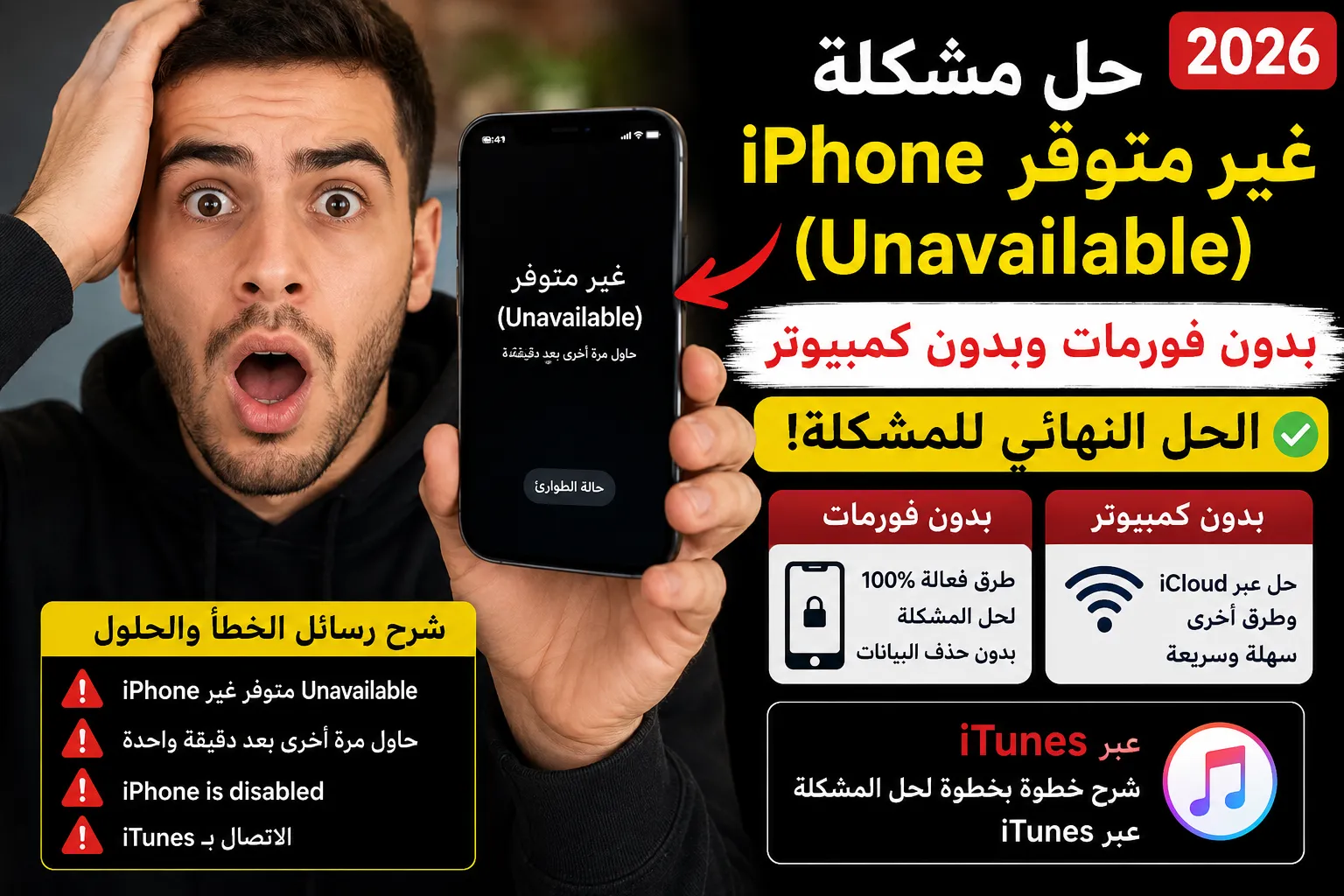
حل مشكلة iPhone غير متوفر (Unavailable) 2026: بدون فورمات وبدون كمبيوتر
كتبت كلمة المرور غلط كم مرة وفجأة لقيت الشاشة تقول "iPhone غير متوفر".
القلب وقف. كل بياناتك بالجهاز. وش الحل؟
الحل موجود. وهذا الدليل يشرحه لك.
ما معنى "iPhone غير متوفر"؟
تظهر هذه الرسالة بعد 6 محاولات خاطئة لكلمة المرور.
جدول المحاولات والقفل:
- المحاولة 1-5: عادي، الجهاز يقول "كلمة المرور غير صحيحة"
- المحاولة 6: "iPhone غير متوفر" + قفل لمدة دقيقة
- المحاولة 7-8: قفل لمدة 5 دقائق
- المحاولة 9: قفل لمدة 15 دقيقة
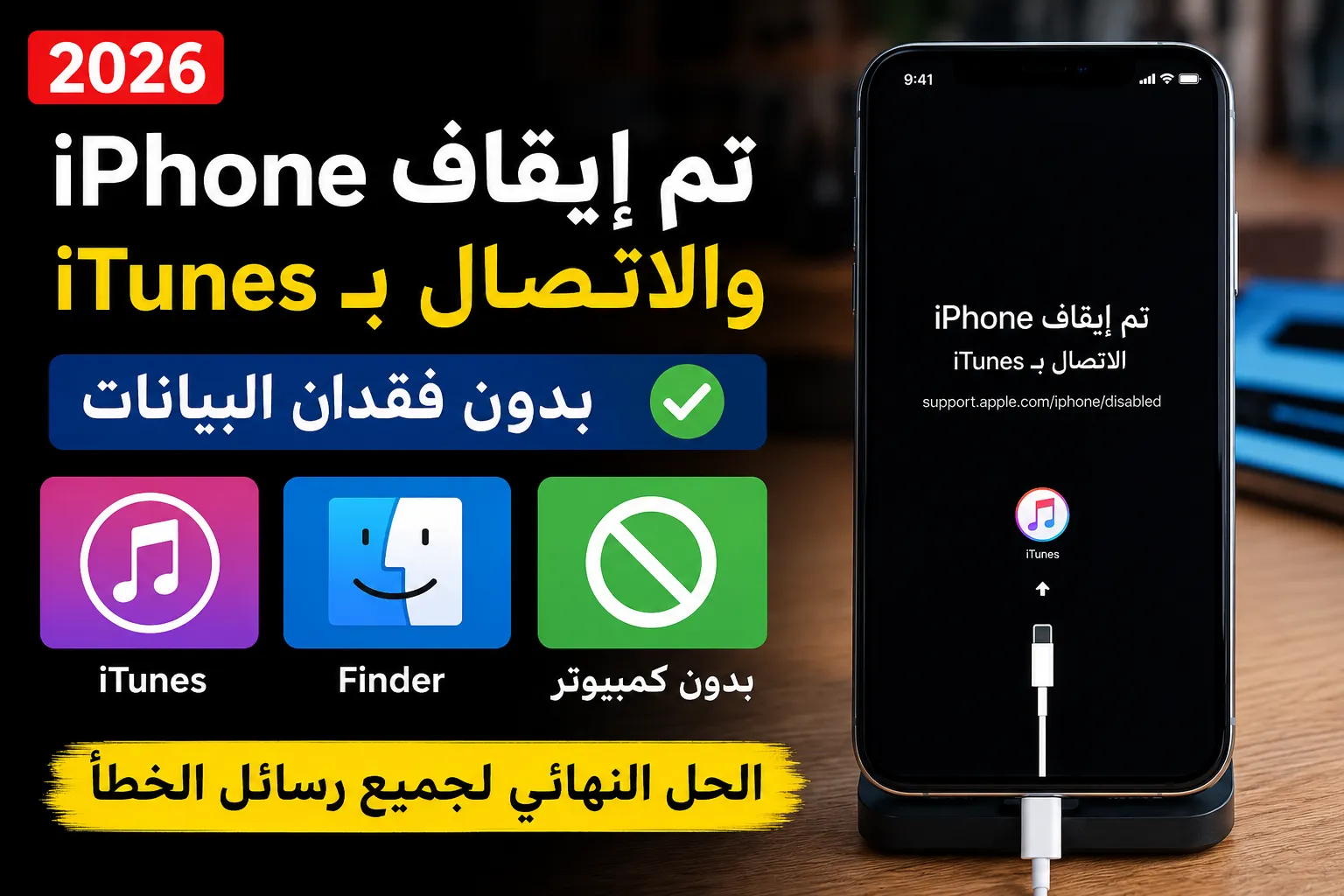
- المحاولة 10 فأكثر: "تم إيقاف iPhone" + يطلب الاتصال بـ iTunes
خلاصة: إذا وصلت للمرحلة الأخيرة، ما عندك خيار غير مسح الجهاز عبر الكمبيوتر.
ثلاث طرق للحل (مرتبة حسب الأفضلية)
الطريقة الأولى: عبر Apple ID (بدون كمبيوتر)
هذه الطريقة تنفع إذا كنت تتذكر Apple ID وكلمة المرور، والجهاز متصل بالإنترنت.
- في شاشة "iPhone غير متوفر"، اضغط على "نسيت كلمة المرور؟" (أسفل الشاشة)
- أدخل Apple ID وكلمة المرور الخاصة بك
- اختر "مسح الجهاز" (Erase iPhone)
- يمسح الجهاز ويزيل القفل، ثم يمكنك استعادة البيانات من iCloud
⚠️ تنبيه: هذه الطريقة تمسح جميع بيانات الجهاز. لكن إذا كنت مشتركاً في iCloud، ستسترجعها عند الإعداد من جديد.
الطريقة الثانية: عبر iTunes أو Finder (مع كمبيوتر)
تنفع إذا ما قدرت على الطريقة الأولى أو كان الجهاز غير متصل بالإنترنت.
الخطوات:
- أوقف تشغيل iPhone (إذا كان شغالاً)
- أدخل وضع الاسترداد (حسب موديل iPhone)
- وصل الجهاز بالكمبيوتر عبر كابل USB
- افتح iTunes (Windows) أو Finder (Mac)
- ستظهر رسالة "يوجد مشكلة في iPhone يتطلب تحديثه أو استعادته"
- اضغط "استعادة" (Restore)
النتيجة: يتم مسح الجهاز بالكامل وتثبيت أحدث إصدار من iOS.
الطريقة الثالثة: عبر iCloud.com (عن بُعد)
إذا كان الجهاز متصلاً بالإنترنت ومفعل عليه "بحث عن iPhone":
- اذهب إلى icloud.com
- سجل الدخول بـ Apple ID
- اختر "بحث عن iPhone" (Find My iPhone)
- اختر جهازك
- اضغط "مسح iPhone" (Erase iPhone)
الميزة: تمسح الجهاز وتزيل القفل من أي مكان، بدون كمبيوتر.
الأخطاء الشائعة وحلولها
خطأ: "نسيت كلمة المرور" لا تظهر
السبب: الجهاز غير متصل بالإنترنت (Wi-Fi أو بيانات).
الحل: وصل الجهاز بشبكة Wi-Fi (إذا كان القفل يسمح بدخول مركز التحكم).
خطأ: "Apple ID أو كلمة المرور غير صحيحة"
السبب: نسيت بيانات Apple ID.
الحل: اذهب إلى iforgot.apple.com من أي جهاز آخر واسترجعها.
خطأ: "تم تعطيل iPhone، الاتصال بـ iTunes"
السبب: تجاوزت عدد المحاولات المسموح به.
الحل: الحل الوحيد هو الكمبيوتر ووضع الاسترداد.
كيف تمنع المشكلة مستقبلاً؟
- استخدم Face ID أو Touch ID لتجنب كتابة كلمة المرور
- اكتب كلمة المرور في مكان آمن (مدير كلمات المرور)
- فعّل "بحث عن iPhone" لتتمكن من المسح عن بُعد
- احتفظ بنسخة احتياطية على iCloud أو الكمبيوتر
الخلاصة
"iPhone غير متوفر" مشكلة تخويف، لكن حلها بسيط.
الطرق الثلاث:
- Apple ID ← "نسيت كلمة المرور" ← مسح الجهاز
- كمبيوتر ← وضع الاسترداد ← استعادة
- iCloud.com ← بحث عن iPhone ← مسح
تذكر: الحل دائماً يتطلب مسح الجهاز. استعد لاستعادة البيانات من iCloud.
اقرأ أيضاً
Frequently Asked Questions
ماذا تعني رسالة 'iPhone غير متوفر'؟
تظهر بعد 6 محاولات خاطئة لكلمة المرور. يعني أن iPhone مقفل لأسباب أمنية. يمكن حلها عن طريق Apple ID أو وضع الاسترداد.
كيف أحل iPhone غير متوفر بدون كمبيوتر؟
اضغط على 'نسيت كلمة المرور؟' في أسفل الشاشة، ثم أدخل Apple ID وكلمة المرور لمسح الجهاز وإزالة القفل.
كيف أحل iPhone غير متوفر بدون فورمات؟
للأسف، الحل الوحيد هو مسح الجهاز. لكن إذا كنت مشتركاً في iCloud، يمكنك استعادة البيانات من النسخة الاحتياطية.
ما الفرق بين iPhone غير متوفر وتم إيقاف iPhone؟
نفس المشكلة تقريباً. 'غير متوفر' تظهر في iOS 15 والإصدارات الأحدث، بينما 'تم إيقاف' في الإصدارات الأقدم. الحل واحد.
كم مرة يمكنني المحاولة قبل قفل iPhone نهائياً؟
بعد 6 محاولات خاطئة، يُقفل لمدة دقيقة. بعد 10 محاولات، يُقفل نهائياً ويطلب الاتصال بـ iTunes.

الكاتب
Saad Elfallah
كاتب ومحرر تقني متخصص في الذكاء الاصطناعي، البرمجة، الأمن السيبراني، والتقنيات الحديثة.