حل مشكلة iPhone المعلق على شعار التفاحة (Apple Logo Loop) 2026
الحل النهائي لمشكلة iPhone المعلق على شعار التفاحة في 2026. طرق حل Apple Logo Loop بدون فورمات، عبر وضع الاسترداد، وإصلاح نظام iOS دون فقدان البيانات
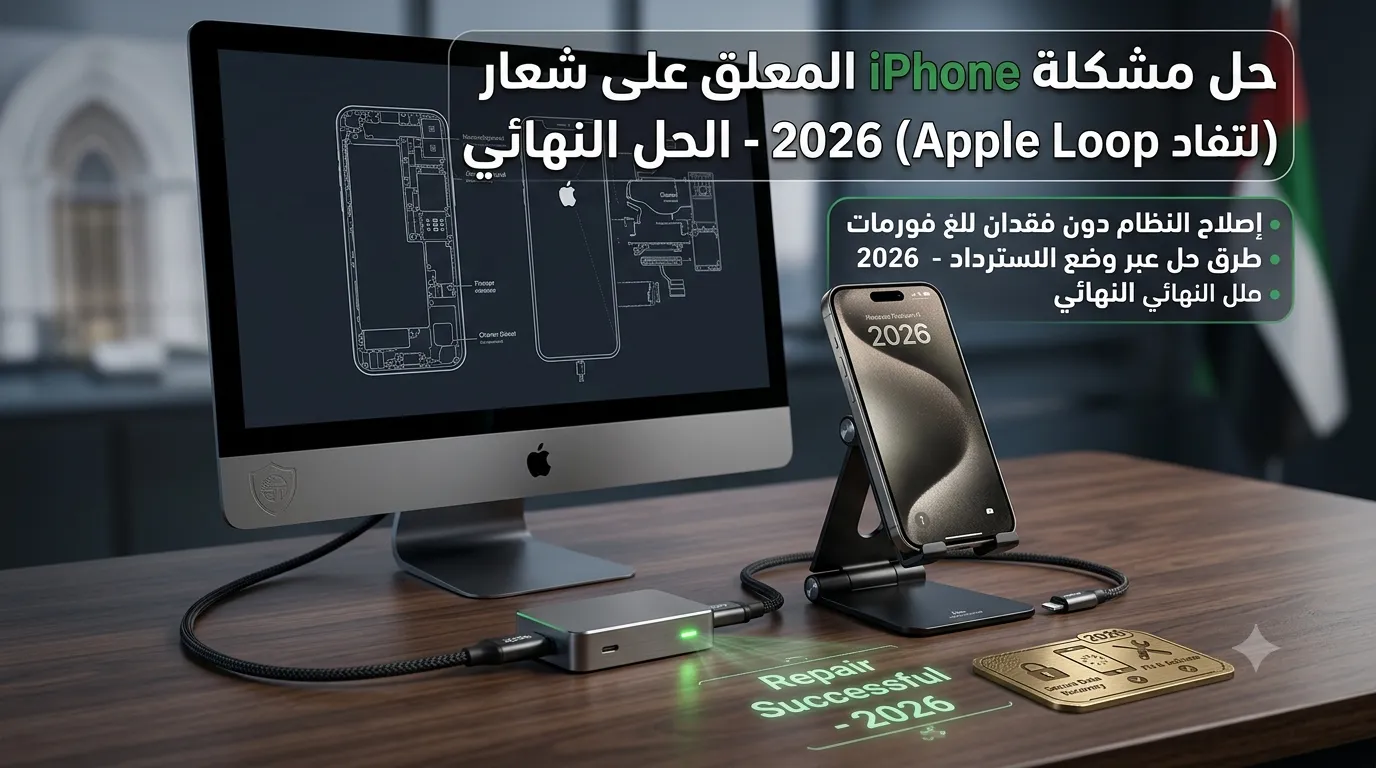
حل مشكلة iPhone المعلق على شعار التفاحة (Apple Logo Loop) 2026
تشغل iPhone، تظهر التفاحة... وتفضل. ساعة، ساعتين، وما تتحرك.
القلب يوجع. كل بياناتك بالجهاز، والجهاز عالق.
هذا الدليل يشرح الحلول من الأسهل للأصعب. وطريقة حفظ بياناتك إن أمكن.
لماذا يعلق iPhone على التفاحة؟
ثلاثة أسباب رئيسية:
- تحديث iOS فاشل (انقطع أثناء التحميل أو التثبيت)
- نفاد مساحة التخزين (الجهاز ممتلئ ولا يستطيع التمهيد)
- تطبيق أو ملف تالف (يتعارض مع تشغيل النظام)
أربع طرق للحل (مرتبة)
الطريقة الأولى: إعادة التشغيل القسري
تنفع في 50% من الحالات.
لـ iPhone 8 والإصدارات الأحدث:
- اضغط سريعاً على زر رفع الصوت ثم حرره
- اضغط سريعاً على زر خفض الصوت ثم حرره
- اضغط مع الاستمرار على زر الطاقة (الجانب الأيمن)
- استمر حتى يظهر شعار Apple ثم يختفي ويعود
لـ iPhone 7:
اضغط مع الاستمرار على زر خفض الصوت وزر الطاقة معاً لمدة 10 ثوانٍ.
لـ iPhone 6 والأقدم:
اضغط مع الاستمرار على زر Home وزر الطاقة معاً لمدة 10 ثوانٍ.
ملاحظة: إذا اختفى الشعار وعاد، فالمشكلة انتهت. إذا ظل الشعار، انتقل للطريقة التالية.
الطريقة الثانية: تحديث النظام عبر الكمبيوتر (بدون فقدان البيانات)
هذه أفضل طريقة. تحفظ بياناتك.
الخطوات:
- وصل iPhone بالكمبيوتر عبر كابل USB
- أدخل iPhone في وضع الاسترداد (حسب الموديل)
- افتح iTunes (Windows) أو Finder (Mac)
- ستظهر رسالة "يوجد مشكلة في iPhone يتطلب تحديثه أو استعادته"
- اختر "تحديث" (Update) ← هذا يحفظ بياناتك
- انتظر حتى ينتهي التحديث (10-30 دقيقة)
- إذا نجح، يشتغل iPhone طبيعي مع بياناتك
⚠️ مهم: إذا فشل التحديث، ستظهر رسالة تطالبك بالاستعادة. عندها الحل الوحيد هو مسح الجهاز.
الطريقة الثالثة: وضع DFU (الاستعادة الكاملة)
تنفع إذا فشل التحديث.
ما هو DFU؟ (Device Firmware Update) هو وضع أعمق من الاسترداد، يعيد تثبيت النظام بالكامل.
كيف تدخل DFU؟
لـ iPhone 8 والإصدارات الأحدث:
- وصل iPhone بالكمبيوتر
- اضغط سريعاً رفع الصوت، ثم خفض الصوت
- اضغط مع الاستمرار على زر الطاقة لمدة 10 ثوانٍ
- استمر بالضغط، أضف زر خفض الصوت مع الاستمرار 5 ثوانٍ أخرى
- حرر زر الطاقة لكن استمر على خفض الصوت
- إذا ظهرت الشاشة سوداء، أنت في DFU
لـ iPhone 7:
- وصل بالكمبيوتر
- اضغط معاً زر الطاقة وزر خفض الصوت لمدة 8 ثوانٍ
- حرر زر الطاقة واستمر على خفض الصوت 5 ثوانٍ أخرى
لـ iPhone 6 والأقدم:
- وصل بالكمبيوتر
- اضغط معاً زر الطاقة وزر Home لمدة 8 ثوانٍ
- حرر زر الطاقة واستمر على Home 5 ثوانٍ أخرى
في DFU:
- في iTunes/Finder، اختر "استعادة" (Restore)
- سيتم مسح الجهاز وتثبيت iOS جديد
- بعدها استعد بياناتك من iCloud
الطريقة الرابعة: استعادة من iCloud (عن بُعد)
تنفع فقط إذا كان iPhone متصلاً بالإنترنت ومفعل عليه "بحث عن iPhone".
- اذهب إلى icloud.com
- اختر "بحث عن iPhone"
- اختر جهازك
- اضغط "مسح iPhone" (Erase iPhone)
- بعد المسح، سيُعاد تشغيل الجهاز ويطلب الإعداد
- استعد بياناتك من iCloud
الأخطاء الشائعة وحلولها
خطأ: "فشل التحديث، حدث خطأ 4013"
السبب: كابل أو USB تالف، أو مشكلة في البرنامج.
الحل:
- استخدم كابل Apple أصلي
- جرب منفذ USB آخر
- أعد تشغيل الكمبيوتر
- تحديث iTunes أو macOS
خطأ: "iPhone غير معروف للكمبيوتر"
السبب: مشكلة في برنامج التعريف (Driver) أو الكابل.
الحل:
- أعد تثبيت iTunes (Windows)
- تأكد من أن الكابل يدعم نقل البيانات (ليس فقط الشحن)
iPhone يخرج من وضع الاسترداد قبل اكتمال التحديث
السبب: انقطاع الطاقة أو الكابل.
الحل: استخدم كابل أصلي وكمبيوتر ثابت. كرر العملية.
كيف تمنع المشكلة مستقبلاً؟
- لا تقاطع تحديث iOS (حافظ على اتصال الإنترنت)
- اترك مساحة تخزين لا تقل عن 5 جيجابايت
- تجنب تثبيت تطبيقات من مصادر غير موثوقة
- احتفظ بنسخة احتياطية أسبوعية على iCloud
الخلاصة
iPhone المعلق على التفاحة يخوف، لكن حله بسيط.
الترتيب الصحيح:
- إعادة تشغيل قسري (الأسهل والأسرع)
- تحديث النظام عبر الكمبيوتر (يحفظ بياناتك)
- DFU واستعادة كاملة (يمسح الجهاز)
- iCloud.com (عن بُعد)
تذكر: التحديث عبر الكمبيوتر يحفظ بياناتك. الاستعادة تمسحها. جرب التحديث أولاً.
اقرأ أيضاً
Frequently Asked Questions
ما سبب توقف iPhone على شعار التفاحة؟
الأسباب الشائعة: تحديث iOS فاشل، نفاد المساحة، تطبيق تالف، أو مشكلة في النظام. غالباً ما يحدث بعد تحديث أو تثبيت تطبيق.
كيف أحل مشكلة iPhone المعلق على التفاحة بدون كمبيوتر؟
أعد التشغيل القسري أولاً (اضغط رفع الصوت، خفض الصوت، ثم اضغط مع الاستمرار على زر الطاقة). إذا لم يفلح، الحل الوحيد هو الكمبيوتر ووضع الاسترداد.
هل يمكن حل تعليق iPhone على التفاحة بدون فقدان البيانات؟
نعم، في وضع الاسترداد اختر 'تحديث' بدلاً من 'استعادة'. هذا يعيد تثبيت النظام دون مسح البيانات. لكن إذا فشل، ستحتاج إلى 'استعادة'.
كم تستغرق عملية إصلاح iPhone المعلق؟
تحديث النظام عبر الكمبيوتر يستغرق 10-30 دقيقة حسب سرعة الإنترنت. عملية الاستعادة الكاملة قد تستغرق 30-60 دقيقة.
ماذا أفعل إذا ظل iPhone على التفاحة لساعات؟
لا تنتظر أكثر من 15 دقيقة. إذا لم يشتغل، أعد التشغيل القسري. إذا استمر، استخدم وضع الاسترداد عبر الكمبيوتر.

الكاتب
Saad Elfallah
كاتب ومحرر تقني متخصص في الذكاء الاصطناعي، البرمجة، الأمن السيبراني، والتقنيات الحديثة.