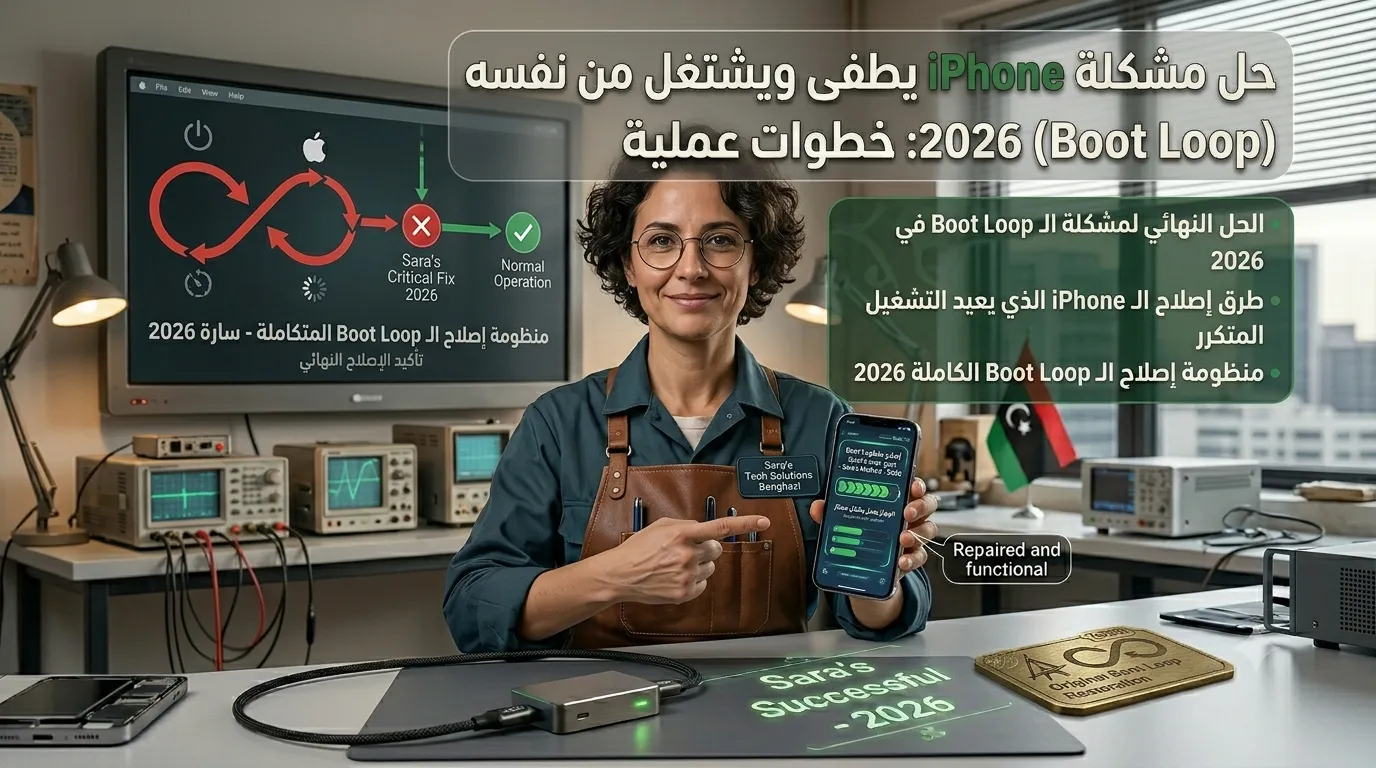
حل مشكلة iPhone يطفى ويشتغل من نفسه (Boot Loop) 2026: خطوات عملية
الحل النهائي لمشكلة iPhone في تمهيد متكرر (Boot Loop) في 2026. طرق إصلاح الجهاز الذي يعيد التشغيل باستمرار دون وصول للشاشة الرئيسية
حل مشكلة iPhone يطفى ويشتغل من نفسه (Boot Loop) 2026: خطوات عملية
جهازك يشتغل، تظهر التفاحة، تطفي، ترجع تشتغل.
تكرر نفس الحركة 10 مرات بدون ما يوصل للشاشة الرئيسية.
هذي مشكلة Boot Loop. مزعجة جداً، لكن حلها موجود.
ما هي Boot Loop؟
Boot Loop = الجهاز يحاول التمهيد (Boot) لكنه يفشل ويعيد المحاولة في حلقة لا نهائية (Loop).
الأعراض:
- يظهر شعار Apple ثم يختفي
- يعيد المحاولة مراراً
- أحياناً يظهر شاشة التحديث ثم يعيد المحاولة
- لا يصل أبداً إلى الشاشة الرئيسية
أسباب Boot Loop
أربعة أسباب رئيسية:
- تحديث iOS فاشل (الأكثر شيوعاً)
- تطبيق تالف (يتعارض مع التمهيد)
- مشكلة في البطارية (لا توفر طاقة كافية)
- عطل في الهاردوير (اللوحة الأم أو الرام)
أربع طرق للحل (مرتبة)
الطريقة الأولى: إعادة التشغيل القسري
جربها أولاً. تنفع 30% من الحالات.
لـ iPhone 8 والإصدارات الأحدث:
- اضغط سريعاً رفع الصوت، ثم خفض الصوت
- اضغط مع الاستمرار على زر الطاقة
- استمر حتى يظهر شعار Apple ويختفي
لـ iPhone 7:
اضغط مع الاستمرار على زر خفض الصوت وزر الطاقة.
لـ iPhone 6 والأقدم:
اضغط مع الاستمرار على زر Home وزر الطاقة.
إذا اختفت Boot Loop: المشكلة انتهت.
إذا استمرت: انتقل للطريقة التالية.
الطريقة الثانية: وضع الاسترداد وتحديث النظام (يحفظ البيانات)
أفضل طريقة لأنها تحفظ بياناتك.
- وصل iPhone بالكمبيوتر
- أدخل وضع الاسترداد (حسب الموديل)
- افتح iTunes أو Finder
- اختر "تحديث" (Update) ← يحفظ بياناتك
- انتظر حتى ينتهي (10-30 دقيقة)
إذا نجح: الجهاز يعود للعمل ببياناتك.
إذا فشل: انتقل للطريقة الثالثة.
الطريقة الثالثة: DFU والاستعادة الكاملة (يمسح الجهاز)
إذا فشل التحديث، الحل الوحيد هو المسح.
- أدخل DFU (حسب الموديل)
- في iTunes/Finder، اختر "استعادة" (Restore)
- سيتم مسح الجهاز وتثبيت iOS جديد
- بعدها استعد بياناتك من iCloud
الطريقة الرابعة: فحص البطارية
إذا استمرت Boot Loop بعد كل الحلول، قد تكون مشكلة في البطارية.
علامات مشكلة البطارية:
- الجهاز ساخن جداً عند التمهيد
- البطارية كانت تنفذ بسرعة قبل المشكلة
- الجهاز يطفى فجأة حتى مع وجود شحن
الحل: غيّر البطارية في مركز صيانة معتمد.
الأخطاء الشائعة وحلولها
خطأ: "فشل التحديث، خطأ 9"
السبب: مشكلة في الكابل أو USB.
الحل: استخدم كابل Apple أصلي وجرب منفذ USB آخر.
خطأ: "iPhone خارج وضع الاسترداد قبل التحديث"
السبب: انقطاع الطاقة أو الكابل.
الحل: تأكد من ثبات الكابل، أعد المحاولة.
خطأ: "لا يمكن استعادة iPhone، خطأ 4013"
السبب: مشكلة في البرنامج أو الكابل.
الحل: تحديث iTunes، استخدام كابل آخر، إعادة تشغيل الكمبيوتر.
كيف تمنع Boot Loop مستقبلاً؟
- لا تقاطع تحديث iOS (حافظ على اتصال الإنترنت)
- اترك مساحة لا تقل عن 5 جيجابايت
- تجنب التطبيقات غير الموثوقة
- لا تشحن iPhone بمنفذ غير أصلي (قد يسبب مشاكل في البطارية)
الخلاصة
Boot Loop مشكلة تخويف، لكن لها حل.
الترتيب الصحيح:
- إعادة تشغيل قسري (الأسهل)
- تحديث النظام عبر الكمبيوتر (يحفظ البيانات)
- DFU واستعادة كاملة (يمسح الجهاز)
- فحص البطارية (إن استمرت)
تذكر: التحديث يحفظ بياناتك. الاستعادة تمسحها. جرب التحديث أولاً.
اقرأ أيضاً
Frequently Asked Questions
ما سبب iPhone الذي يعيد التشغيل باستمرار؟
الأسباب: تحديث iOS فاشل، تطبيق تالف، مشكلة في البطارية، أو عطل في الهاردوير. غالباً ما يبدأ بعد تحديث أو سقوط الجهاز.
كيف أحل مشكلة Boot Loop في iPhone؟
أعد التشغيل القسري أولاً. إذا استمر، أدخل وضع الاسترداد واختر 'تحديث'. إذا فشل، اختر 'استعادة' لمسح الجهاز.
هل يمكن حل Boot Loop بدون فقدان البيانات؟
نعم، جرب 'تحديث' في وضع الاسترداد. هذا يعيد تثبيت النظام دون مسح البيانات. لكن إذا فشل، الاستعادة تمسح كل شيء.
كم مرة يجب أن يعيد iPhone التشغيل قبل أن أتدخل؟
إذا استمر التمهيد لأكثر من 3 مرات متتالية دون وصول للشاشة الرئيسية، فهذه Boot Loop وتحتاج تدخلاً.
هل مشكلة Boot Loop تضر بالجهاز؟
إذا استمرت لفترة طويلة، قد تسبب سخونة زائدة تؤثر على البطارية. من الأفضل حلها فوراً.

الكاتب
Saad Elfallah
كاتب ومحرر تقني متخصص في الذكاء الاصطناعي، البرمجة، الأمن السيبراني، والتقنيات الحديثة.