نقل البيانات إلى iPhone: كل الطرق خطوة بخطوة
دليل شامل لنقل البيانات إلى iPhone من Android أو iPhone قديم أو Windows، باستخدام Move to iOS وiCloud وiTunes والنقل المباشر.
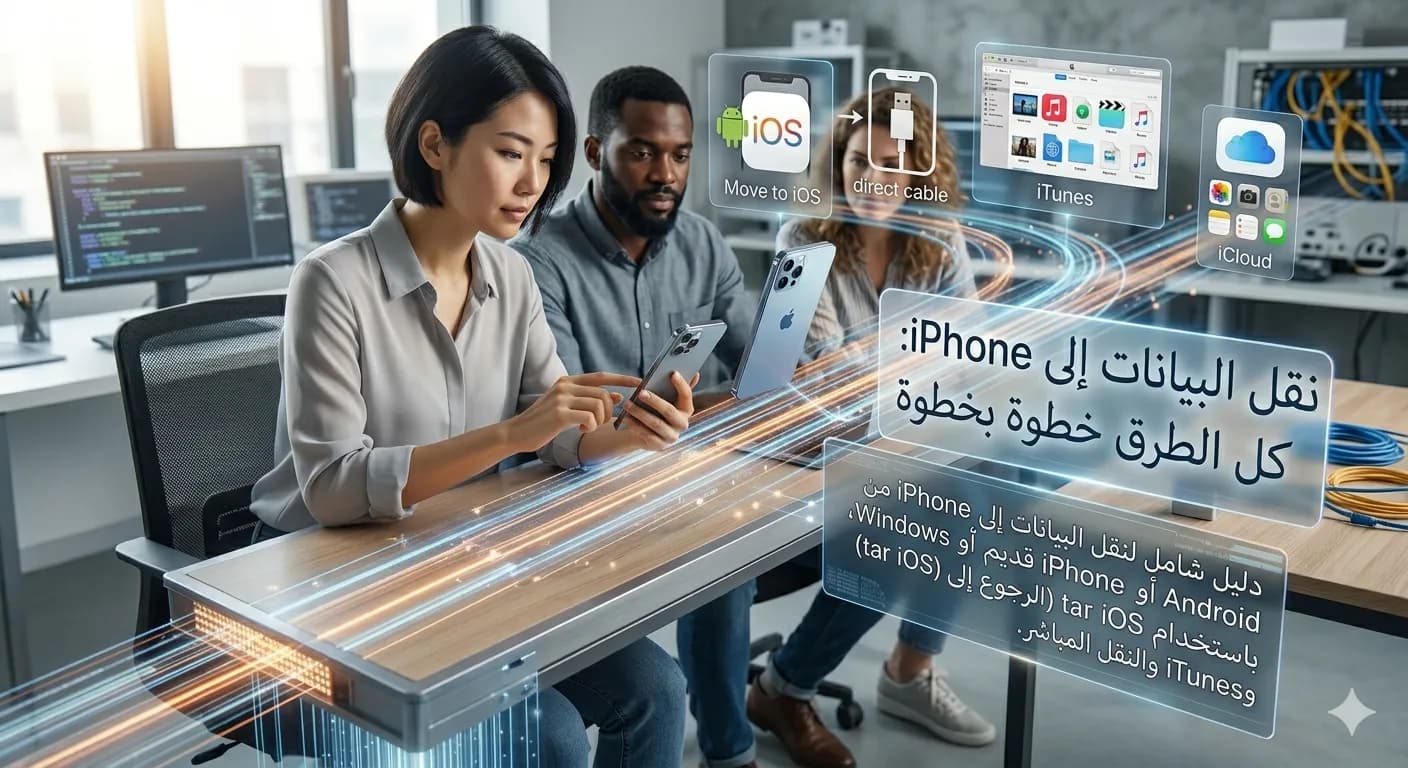
اشتريت iPhone جديداً وتريد نقل كل شيء إليه؟ الطريقة تختلف حسب الجهاز القديم — iPhone أو Android أو كمبيوتر Windows.
هذا الدليل يغطي كل الحالات بخطوات مباشرة بدون حشو.
من iPhone قديم إلى iPhone جديد
الطريقة الأولى: Quick Start (الأسرع والأسهل)
هذه الطريقة تعمل فقط إذا لم تُكمل إعداد الـ iPhone الجديد بعد.
المتطلبات:
- iPhone قديم يعمل بـ iOS 12.4 أو أحدث.
- الجهازان متصلان بالكهرباء.
- Wi-Fi مفعّل على الجهاز القديم.
الخطوات:
- شغّل الـ iPhone الجديد وضعه بجانب القديم.
- ستظهر رسالة Quick Start على الجهاز القديم تلقائياً — اضغط Continue.
- وجّه كاميرا الجهاز القديم نحو الرسوم المتحركة الظاهرة على الجديد.
- اختر Transfer from iPhone وانتظر.
- أبقِ الجهازين متصلين حتى ينتهي النقل.
وقت النقل يعتمد على حجم البيانات. لا تفصل أي جهاز أثناء العملية.
الطريقة الثانية: النسخ الاحتياطي عبر iCloud
مفيدة إذا لم يكن الجهازان في نفس المكان، أو إذا كنت تريد نسخة احتياطية في السحابة.
الخطوة الأولى — النسخ الاحتياطي على الجهاز القديم:
- افتح Settings ← اسمك ← iCloud ← iCloud Backup
- فعّل الخيار ← اضغط Back Up Now
- انتظر حتى تكتمل العملية قبل إعداد الجهاز الجديد.
الخطوة الثانية — الاستعادة على الجهاز الجديد:
- أثناء إعداد الـ iPhone الجديد، اختر Restore from iCloud Backup
- سجّل دخولك بنفس Apple ID
- اختر أحدث نسخة احتياطية وانتظر
⚠️ تنبيه: تأكد أن لديك مساحة كافية في iCloud قبل البدء. الخطة المجانية 5 جيجابايت فقط — قد تحتاج إلى ترقية مؤقتة.
الطريقة الثالثة: النسخ الاحتياطي عبر Mac أو Windows
إذا كنت تفضّل النسخ الاحتياطي محلياً بدون الاعتماد على الإنترنت.
على Mac (Finder):
- وصّل iPhone القديم بالـ Mac عبر كابل.
- افتح Finder ← اختر جهازك من الشريط الجانبي.
- اضغط Back Up Now وانتظر حتى تنتهي العملية.
- وصّل الـ iPhone الجديد وافتح Finder ← اختره.
- اضغط Restore Backup واختر أحدث نسخة.
على Windows (iTunes):
- حمّل وثبّت iTunes من موقع Apple إذا لم يكن مثبتاً.
- وصّل iPhone القديم ← افتح iTunes ← اختر جهازك.
- اضغط Back Up Now.
- وصّل الجديد ← افتح iTunes ← اضغط Restore Backup.
للاستفادة القصوى من النسخ الاحتياطي على Windows، يمكن الاطلاع على دليل النسخ الاحتياطي الكامل لـ Windows 11 لإعداد نظام نسخ شامل يحمي جميع بياناتك.
من Android إلى iPhone
تطبيق Move to iOS (الرسمي من Apple)
هذا التطبيق يعمل فقط أثناء إعداد الـ iPhone لأول مرة. إذا أكملت الإعداد، هذا الخيار لم يعد متاحاً.
ما الذي ينتقل:
- جهات الاتصال والرسائل
- الصور والفيديوهات
- سجل المتصفح (Chrome → Safari)
- الحسابات البريدية
- التطبيقات المتوفرة على App Store
الخطوات:
- على الـ iPhone الجديد، أثناء الإعداد اختر Move Data from Android.
- على Android، حمّل تطبيق Move to iOS من Google Play.
- على iPhone ستظهر شفرة مكوّنة من 10 أو 6 أرقام — أدخلها في تطبيق Android.
- اختر البيانات التي تريد نقلها ← اضغط Next.
- لا تستخدم الجهازين حتى ينتهي النقل.
نصيحة: إذا كانت شبكة Wi-Fi بطيئة، أوقف بيانات الجوال على Android أثناء النقل لتجنب الانقطاع.
نقل الصور والملفات يدوياً (بعد إتمام الإعداد)
إذا أتممت إعداد الـ iPhone ولم تستخدم Move to iOS، يمكنك نقل الملفات يدوياً:
نقل الصور
- Google Photos: إذا كانت صورك محفوظة في Google Photos، حمّل التطبيق على iPhone وستجد كل شيء فوراً.
- كابل USB: وصّل Android بالكمبيوتر، انسخ الصور، ثم أضفها عبر iTunes أو Finder إلى iPhone.
نقل جهات الاتصال
- افتح Settings على Android ← Google ← Contacts sync ← تأكد من تفعيل المزامنة.
- على iPhone افتح Settings ← Contacts ← Accounts ← أضف حساب Google.
- جهات الاتصال ستظهر تلقائياً.
أخطاء شائعة وحلولها
خطأ: "Move to iOS couldn't communicate with device"
السبب: أحد الجهازين انقطع عن شبكة Wi-Fi المؤقتة التي ينشئها iPhone. الحل: أعد تشغيل عملية النقل كاملة، وتأكد من إيقاف بيانات الجوال على Android أثناء النقل.
خطأ: "Not Enough iCloud Storage"
السبب: حجم بياناتك أكبر من المساحة المتاحة في iCloud. الحل: إما ترقية اشتراك iCloud مؤقتاً، أو استخدم النسخ الاحتياطي المحلي عبر Mac أو iTunes بدلاً من iCloud.
النقل يتوقف في المنتصف
السبب الأكثر شيوعاً: أحد الجهازين خرج من شاشة التطبيق أو انقطعت الشبكة. الحل: أبقِ الجهازين على شاشة النقل طوال الوقت، ووصّلهما بالكهرباء. لا تفتح أي تطبيق آخر أثناء العملية.
iTunes لا يتعرف على iPhone
الحل: تأكد من تثبيت أحدث إصدار من iTunes ← جرّب كابل آخر ← جرّب منفذ USB مختلف ← أعد تشغيل الجهاز والكمبيوتر.
مقارنة الطرق: أيها تناسبك؟
Quick Start
- السرعة: الأسرع
- يحتاج إنترنت: لا (Wi-Fi مباشر بين الجهازين)
- الأفضل لـ: من لديه iPhone قديم وجديد في نفس الوقت
iCloud Backup
- السرعة: متوسطة (تعتمد على الإنترنت)
- يحتاج إنترنت: نعم
- الأفضل لـ: من يريد نسخة احتياطية سحابية دائمة
iTunes / Finder
- السرعة: سريعة (محلية)
- يحتاج إنترنت: لا
- الأفضل لـ: من يريد نسخة احتياطية محلية كاملة بدون الاعتماد على السحابة
Move to iOS
- السرعة: متوسطة
- يحتاج إنترنت: لا (شبكة مؤقتة مباشرة)
- الأفضل لـ: الانتقال من Android إلى iPhone لأول مرة
بعد النقل: خطوات لا تتجاهلها
تحقق من هذه النقاط بعد اكتمال النقل:
- تأكد من وصول جميع الصور وجهات الاتصال.
- أعد تسجيل الدخول في التطبيقات التي تحتاج مصادقة.
- فعّل iCloud Backup على الجهاز الجديد لحماية بياناتك مستقبلاً.
- تحقق من رسائل WhatsApp — تحتاج نقلاً منفصلاً عبر ميزة Chat Transfer الرسمية.
- إذا كنت قادماً من Android، حمّل Google Photos للوصول الفوري لصورك القديمة.
الخلاصة
إذا كنت تنتقل من iPhone قديم، استخدم Quick Start — أسرع وأسهل خيار. إذا كنت قادماً من Android، حمّل Move to iOS قبل أن تُكمل إعداد الجهاز الجديد. وإذا واجهتك أي مشكلة في التخزين أو الاتصال، الحل دائماً موجود في النسخ الاحتياطي المحلي عبر iTunes أو Finder.
اقرأ أيضاً
Frequently Asked Questions
ما أسرع طريقة لنقل البيانات من iPhone قديم إلى جديد؟
Quick Start هي الأسرع — ضع الجهازين بجانب بعض أثناء الإعداد الأولي وسيظهر خيار النقل المباشر تلقائياً عبر Bluetooth وWi-Fi.
هل يمكن نقل البيانات من Android إلى iPhone بعد إتمام الإعداد؟
لا. تطبيق Move to iOS يعمل فقط أثناء إعداد iPhone لأول مرة. إذا أتممت الإعداد، ستحتاج إلى نقل الملفات يدوياً أو عبر تطبيقات طرف ثالث.
كم من الوقت يستغرق نقل البيانات عبر iCloud؟
يعتمد على حجم البيانات وسرعة الإنترنت. 10 جيجابايت عادةً تستغرق من 30 دقيقة إلى ساعتين. النقل المباشر بين جهازين عبر Quick Start أسرع بكثير.
هل تُنقل التطبيقات نفسها عند نقل البيانات؟
التطبيقات المتاحة على App Store تُعاد تنزيلها تلقائياً. التطبيقات الحصرية على Android لن تنتقل، لكن بياناتها قد تنتقل إذا كانت مدعومة.
ماذا أفعل إذا توقف النقل في المنتصف؟
أبقِ الجهازين متصلين بالشاحن وعلى نفس شبكة Wi-Fi. إذا توقف النقل، أعد تشغيل العملية من البداية — iCloud وiTunes يستكملان من حيث توقفا في أغلب الأحيان.

الكاتب
Saad Elfallah
كاتب ومحرر تقني متخصص في الذكاء الاصطناعي، البرمجة، الأمن السيبراني، والتقنيات الحديثة.