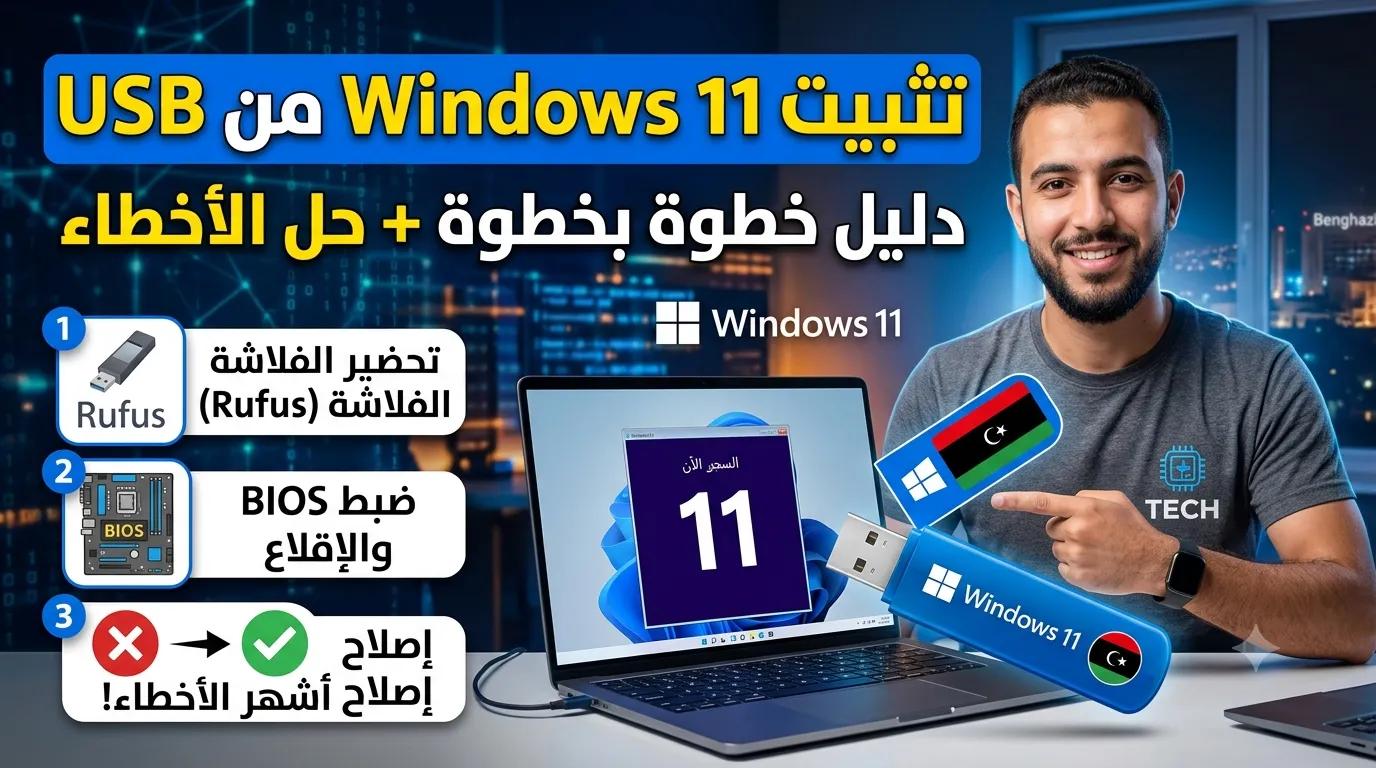
كيفية تثبيت Windows 11 من USB: دليل خطوة بخطوة مع حل أشهر الأخطاء
دليل تقني شامل لتثبيت Windows 11 من فلاشة USB: من تحضير الفلاشة بـ Rufus، إلى ضبط BIOS، وتنفيذ التثبيت النظيف، مع حل أشهر الأخطاء التي تواجه المستخدمين.
كيفية تثبيت Windows 11 من USB خطوة بخطوة (2026)
إذا قررت تثبيت Windows 11 نظيفاً من الصفر، فهذا ما تحتاجه بالضبط. لا حشو، لا تعقيد — فقط الخطوات الفعلية التي تشتغل، مع حل كل خطأ قد يواجهك في الطريق.
ما تحتاجه قبل البدء
- فلاشة USB بسعة 8GB أو أكثر (يُفضَّل 16GB)
- اتصال إنترنت مستقر لتحميل الملفات
- جهاز يدعم TPM 2.0 وـSecure Boot (متطلبات Windows 11)
- نسخة احتياطية من ملفاتك — لا تتجاوز هذه الخطوة أبداً
تحقق من التوافق أولاً: افتح Run بـ
Win + Rواكتبtpm.msc. إذا ظهر "TPM 2.0 جاهز للاستخدام" فأنت بخير. إذا لم يظهر، ستحتاج لتفعيله من BIOS أو استخدام خيار التجاوز في Rufus.
إذا لم تأخذ نسخة احتياطية بعد، اقرأ أولاً الدليل الشامل للنسخ الاحتياطي في Windows 11 لحماية بياناتك قبل البدء.
أولاً: تحضير فلاشة التثبيت بـ Rufus
Rufus هي الأداة الأسرع والأكثر موثوقية لإنشاء فلاشة تثبيت Windows 11 — وتمنحك خيارات تجاوز متطلبات الجهاز لا تجدها في أداة مايكروسوفت الرسمية.
الخطوة 1 — تحميل الملفات
- اذهب إلى rufus.ie وحمّل آخر إصدار (لا يحتاج تثبيتاً)
- اذهب إلى الموقع الرسمي لمايكروسوفت وحمّل ملف Windows 11 ISO مباشرة
- أدخل الفلاشة وشغّل Rufus
لا تستخدم ملفات ISO من مواقع غير رسمية. خطر أمني حقيقي وغير ضروري.
الخطوة 2 — ضبط إعدادات Rufus
في نافذة Rufus:
- في خانة Device اختر الفلاشة الصحيحة
- في خانة Boot selection اختر ملف ISO الذي حملته
ثم اضبط الإعدادات التالية:
إعدادات Rufus الموصى بها
Partition scheme
- القيمة: GPT
- لماذا: متوافق مع أنظمة UEFI الحديثة
Target system
- القيمة: UEFI (non CSM)
- لماذا: ضروري لتشغيل Windows 11 بشكل صحيح
File system
- القيمة: NTFS
- لماذا: يدعم ملفات أكبر من 4GB
الخطوة 3 — خيارات Windows 11 المهمة
بعد الضغط على START ستظهر نافذة خيارات Windows 11. هنا القرارات المهمة:
Remove requirement for TPM 2.0 and Secure Boot
- فعّلها إذا كان جهازك لا يستوفي المتطلبات
- تسمح بالتثبيت على أجهزة أقدم
Remove requirement for an online Microsoft account
- فعّلها إذا أردت إنشاء حساب محلي بدون ربط بـ Microsoft
- مفيدة جداً للأجهزة العملية أو للشبكات الداخلية
انتظر من 5 إلى 10 دقائق حتى تكتمل عملية إنشاء الفلاشة.
ثانياً: الإقلاع من الفلاشة (Boot from USB)
أعد تشغيل الجهاز وأدخل الفلاشة. فور ظهور شاشة الصانع اضغط على مفتاح Boot Menu الخاص بجهازك:
مفاتيح Boot Menu حسب الشركة المصنعة
Dell
- المفتاح: F12
- الطريقة: اضغطه بشكل متكرر فور إقلاع الجهاز
HP
- المفتاح: F9
- الطريقة: اضغطه بشكل متكرر فور إقلاع الجهاز
Lenovo
- المفتاح: F12 أو Fn+F12
- الطريقة: اضغطه بشكل متكرر فور إقلاع الجهاز
ASUS
- المفتاح: F8 أو Esc
- الطريقة: اضغطه بشكل متكرر فور إقلاع الجهاز
Acer
- المفتاح: F12
- الطريقة: اضغطه بشكل متكرر فور إقلاع الجهاز
MSI
- المفتاح: F11
- الطريقة: اضغطه بشكل متكرر فور إقلاع الجهاز
إذا فاتك الوقت ولم تدخل Boot Menu، أعد التشغيل وحاول مجدداً. إذا لم تعمل كل هذه المفاتيح، ادخل BIOS (عادةً F2 أو Delete) وغيّر ترتيب الإقلاع يدوياً لتجعل الفلاشة أولاً.
ثالثاً: تنفيذ التثبيت خطوة بخطوة
بعد الإقلاع من الفلاشة ستظهر شاشة التثبيت الزرقاء:
- اختر اللغة والتوقيت والكيبورد، ثم اضغط Next
- اضغط Install now
- أدخل مفتاح التفعيل، أو اضغط "I don't have a product key" للمتابعة مؤقتاً
- اختر نسخة Windows (Home أو Pro) حسب الترخيص لديك
- اقبل الشروط واضغط Next
- هنا القرار الأهم — اختر نوع التثبيت:
الفرق بين نوعي التثبيت
Upgrade: Install Windows and keep files, settings, and applications
- يحتفظ بملفاتك وبرامجك وإعداداتك
- أبطأ وأقل استقراراً على المدى البعيد
- اختره إذا لم تريد فقدان أي شيء
Custom: Install Windows only (advanced)
- تثبيت نظيف تماماً — أسرع وأكثر استقراراً
- يمسح كل شيء على القسم المختار
- اختره إذا كنت تريد بداية جديدة
خطوات قسم التثبيت
بعد اختيار Custom:
- ستظهر قائمة بأقراص التخزين والأقسام الموجودة
- إذا أردت تثبيتاً نظيفاً كاملاً: احذف الأقسام القديمة على قرص النظام واحداً تلو الآخر بالضغط على Delete، ثم اختر المساحة غير المخصصة واضغط Next — ويندوز سيُنشئ الأقسام تلقائياً
- إذا أردت الحفاظ على قسم ثانٍ: احذف فقط أقسام C: واترك بقية الأقسام
تحذير: تأكد أنك تحذف الأقسام الصحيحة. قرص النظام عادةً هو Disk 0. إذا كان لديك أكثر من قرص، انتبه جيداً لحجم كل قرص قبل الحذف.
اضغط Next وابدأ التثبيت. سيعيد الجهاز التشغيل عدة مرات تلقائياً خلال 15 إلى 30 دقيقة — هذا طبيعي تماماً، لا تتدخل.
الأخطاء الشائعة أثناء التثبيت وكيف تحلها
الخطأ: "This PC can't run Windows 11"
السبب: TPM 2.0 أو Secure Boot معطّل في BIOS.
الحل:
- أعد التشغيل وادخل BIOS (F2 أو Delete حسب جهازك)
- ابحث عن TPM أو PTT (Intel Platform Trust Technology) وفعّله تحت قسم Security أو Advanced
- ابحث عن Secure Boot وفعّله تحت قسم Boot
- احفظ وأعد المحاولة
إذا لم يكن الجهاز يدعم TPM 2.0 أصلاً، استخدم خيار تجاوز المتطلبات في Rufus كما شرحنا.
الخطأ: "Windows cannot be installed to this disk. The selected disk has an MBR partition table."
السبب: القرص مُهيأ بصيغة MBR والتثبيت يتطلب GPT (لأنك اخترت UEFI).
الحل:
- في شاشة التثبيت افتح Command Prompt: اضغط
Shift + F10 - شغّل الأوامر التالية بالترتيب:
diskpart
list disk
select disk 0
clean
convert gpt
exit
- أغلق نافذة الأوامر وأعد التثبيت من البداية
تحذير:
cleanتمسح كل شيء على القرص المحدد. تأكد أنك اخترت الرقم الصحيح فيselect disk.
الخطأ: "We couldn't create a new partition or locate an existing one."
السبب: الفلاشة متصلة بمنفذ USB 3.0 وأحياناً يتعارض مع أداة التثبيت على بعض اللوحات القديمة.
الحل:
- انزع الفلاشة وأدخلها في منفذ USB 2.0 (عادةً المنافذ السوداء)
- ابدأ التثبيت من جديد
- إذا استمر الخطأ، افصل كل الأجهزة الخارجية الأخرى (هارد، ماوس لاسلكي، إلخ) وأبقِ الفلاشة فقط
الخطأ: التثبيت يتوقف عند نسبة معينة
الأسباب المحتملة:
- ملف ISO تالف أو محمّل بشكل ناقص
- فلاشة USB ذات جودة رديئة
- مشكلة في RAM
الحل:
- أعد تشغيل الجهاز وحاول مجدداً — أحياناً التوقف مؤقت
- إذا تكرر عند نفس النسبة: أعد تحميل ISO وأعد إنشاء الفلاشة بـ Rufus
- إذا استمر: شغّل اختبار RAM من
Windows Memory Diagnosticأو أداة MemTest86 - جرب فلاشة USB مختلفة
الخطأ: لا تظهر الفلاشة في Boot Menu
الحل:
- تأكد أن الفلاشة معرّفة في BIOS تحت قسم Storage أو Boot Options
- عطّل Fast Boot مؤقتاً من BIOS
- تأكد أن Secure Boot لا يمنع الإقلاع من الفلاشة — جرب تعطيله مؤقتاً أثناء التثبيت
- جرب منفذ USB مختلفاً
- تأكد أن Rufus أنشأ الفلاشة بصيغة UEFI وليس Legacy/MBR
الخطأ: "OOBEREGION" أو توقف إعداد الحساب بعد التثبيت
السبب: مشكلة في اتصال الإنترنت أثناء إعداد الحساب.
الحل:
- اضغط
Shift + F10لفتح Command Prompt - اكتب
OOBE\BYPASSNROثم اضغط Enter - سيعيد الجهاز التشغيل ويظهر لك خيار "I don't have internet" لإنشاء حساب محلي
مقارنة خيارات إنشاء فلاشة التثبيت
Rufus
- التحكم: كامل في إعدادات GPT/UEFI/MBR
- تجاوز متطلبات Windows 11: ✅ متاح
- الحجم: خفيف جداً (أقل من 2MB)
- الموثوقية: ممتازة
- الأنسب لـ: معظم المستخدمين
Media Creation Tool (أداة مايكروسوفت)
- التحكم: محدود
- تجاوز متطلبات Windows 11: ❌ غير متاح
- الحجم: يحمّل ISO مباشرة
- الموثوقية: جيدة
- الأنسب لـ: الأجهزة التي تستوفي المتطلبات كاملاً
Ventoy
- التحكم: يدعم أكثر من ISO على فلاشة واحدة
- تجاوز متطلبات Windows 11: ❌ يحتاج إعداداً إضافياً
- الحجم: متوسط
- الموثوقية: جيدة
- الأنسب لـ: من يعمل على أجهزة متعددة وأنظمة مختلفة
بعد التثبيت — أول 4 خطوات
أولاً: حدّث Windows فوراً — افتح Windows Update وثبّت كل التحديثات المتاحة قبل أي شيء آخر.
ثانياً: ثبّت تعريفات الجهاز — افتح Device Manager وابحث عن أي جهاز بعلامة تعجب صفراء، ثم حمّل التعريفات من موقع الصانع مباشرة.
ثالثاً: فعّل نسخة ويندوز — إذا كان لديك مفتاح تفعيل اذهب إلى Settings ← System ← Activation.
رابعاً: خذ نسخة احتياطية فوراً وويندوز لا يزال نظيفاً. راجع الدليل الشامل للنسخ الاحتياطي في Windows 11 للخطوات الكاملة.
تأمين الجهاز بعد التثبيت
بعد الانتهاء من التثبيت، الخطوة الذكية هي تأمين حساباتك. تعرف على مفاتيح المرور Passkeys وكيف تبدأ باستخدامها لحماية نظامك الجديد بدون كلمات مرور تقليدية.
الأسئلة الشائعة (FAQ)
هل يمكن تثبيت Windows 11 بدون حساب Microsoft؟
نعم. الطريقة الأسهل: في Rufus فعّل خيار إزالة متطلب الحساب الإلكتروني قبل إنشاء الفلاشة. أو بعد التثبيت عند إعداد الحساب افصل الإنترنت واختر "Offline account"، أو استخدم أمر OOBE\BYPASSNRO من Command Prompt.
كم يستغرق تثبيت Windows 11 من USB؟
من 20 إلى 45 دقيقة حسب سرعة الجهاز ونوع القرص. الأجهزة التي تعمل بـ SSD تنهي العملية في أقل من 20 دقيقة، بينما أجهزة HDD القديمة قد تحتاج إلى ساعة أو أكثر.
هل يمسح التثبيت ملفاتي؟
التثبيت النظيف (Custom) يمسح كل شيء على القسم الذي تختاره. التثبيت فوق النظام الحالي (Upgrade) يحتفظ بالملفات والبرامج والإعدادات لكنه أبطأ وأقل استقراراً. دائماً خذ نسخة احتياطية قبل الاثنين.
هل يمكن تثبيت Windows 11 على جهاز لا يدعم TPM 2.0؟
نعم، عبر Rufus بتفعيل خيار تجاوز متطلبات TPM 2.0 وSecure Boot وRAM. سيعمل ويندوز بشكل طبيعي، لكن مايكروسوفت تشير إلى أن هذه الأجهزة قد لا تتلقى بعض التحديثات المستقبلية.
ماذا أفعل إذا أردت العودة إلى Windows 10؟
إذا ثبّت Windows 11 فوق Windows 10 (Upgrade)، يمكنك الرجوع خلال 10 أيام من Settings ← System ← Recovery ← "Go back". أما التثبيت النظيف فلا يوجد رجوع مباشر — ستحتاج لإعادة التثبيت من فلاشة Windows 10.
الخلاصة
إذا أردت تثبيت Windows 11 بأقل مشاكل ممكنة، فالمسار هو:
- أولاً: خذ نسخة احتياطية كاملة قبل أي شيء
- تحضير الفلاشة: استخدم Rufus مع ISO رسمي من مايكروسوفت، واضبط GPT وUEFI
- تجاوز المتطلبات: فعّل خيارات Rufus إذا كان جهازك لا يستوفيها
- الإقلاع: اضغط F12 أو F9 أو Esc حسب جهازك فور الإقلاع
- التثبيت النظيف: اختر Custom وامسح الأقسام القديمة للحصول على بداية نظيفة
- بعد التثبيت: حدّث فوراً، ثبّت التعريفات، وخذ نسخة احتياطية
خمس دقائق في تحضير الفلاشة بشكل صحيح تُغنيك عن ساعات في حل مشاكل لا داعي لها.
اقرأ أيضاً

الكاتب
Saad Elfallah
كاتب ومحرر تقني متخصص في الذكاء الاصطناعي، البرمجة، الأمن السيبراني، والتقنيات الحديثة.