تسريع هاتف أندرويد: 12 طريقة مجربة تُحدث فرقاً حقيقياً
دليل تقني عملي لتسريع هاتف أندرويد بدون روت وبدون برامج مشبوهة: من تعطيل الأنيميشن وإدارة التطبيقات، إلى إعادة ضبط المصنع عند الضرورة، مع خطوات واضحة لكل إعداد.
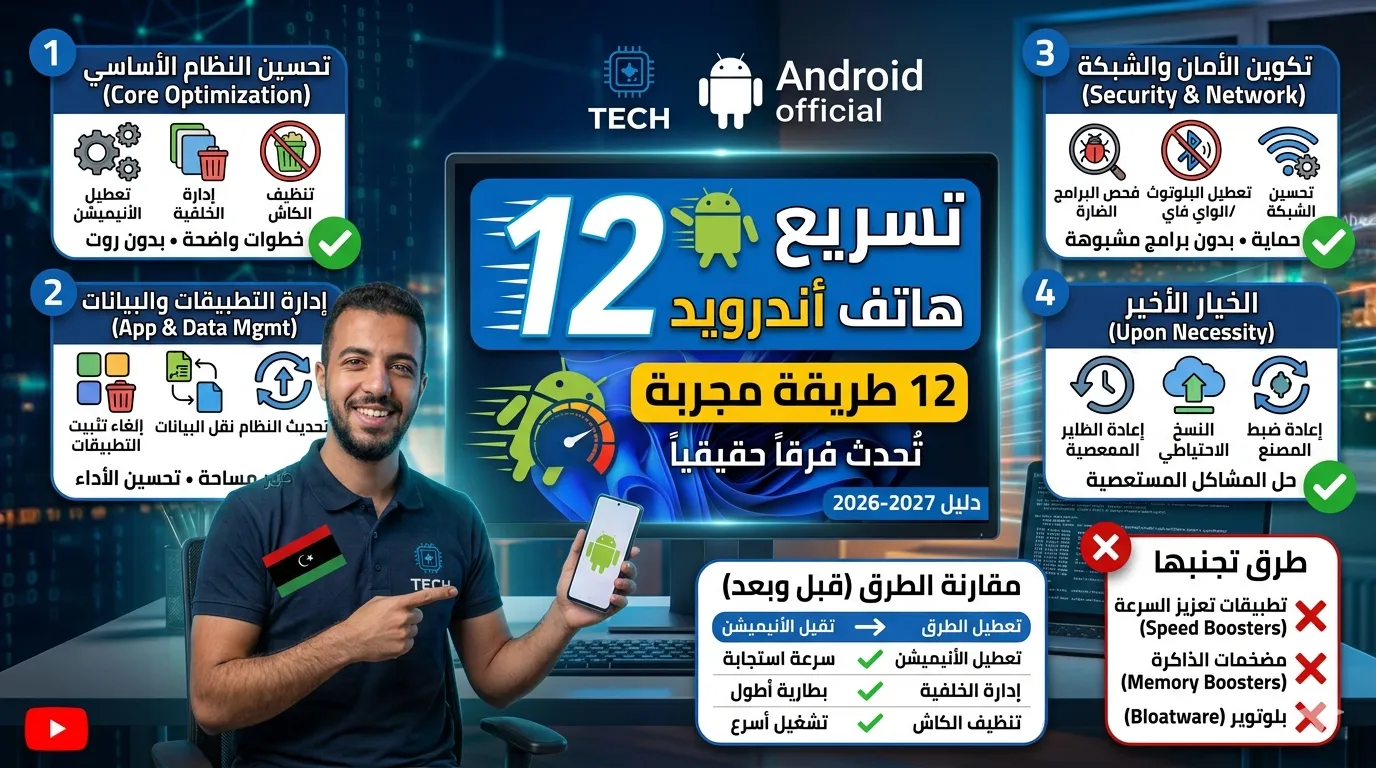
تسريع هاتف أندرويد: 12 طريقة مجربة تُحدث فرقاً حقيقياً
الهاتف البطيء في أغلب الحالات ليس بسبب قِدَمه — بل بسبب تراكم التطبيقات والإعدادات الافتراضية التي تعمل ضدك. هذه الطرق تعمل على أغلب أجهزة أندرويد بدون روت ودون تثبيت أي تطبيق خارجي.
أولاً: تعطيل الأنيميشن (الأسرع تأثيراً)
هذه الخطوة الأولى التي يجب أن تفعلها قبل أي شيء. الأنيميشن يجعل الهاتف يبدو أسرع أو أبطأ أكثر مما هو عليه فعلاً — وتعطيله يُحسّن الاستجابة بشكل فوري.
تفعيل وضع المطوّر (Developer Options)
- افتح الإعدادات ← حول الهاتف (About phone)
- ابحث عن رقم الإصدار (Build number)
- اضغط عليه 7 مرات متتالية حتى تظهر رسالة "أنت الآن مطوّر"
- ارجع للإعدادات الرئيسية — ستجد خيارات المطوّر (Developer options) قد ظهرت
تعطيل الأنيميشن
- ادخل خيارات المطوّر
- ابحث عن هذه الثلاثة وغيّر كل منها من 1x إلى 0.5x أو إيقاف:
- Window animation scale — أنيميشن فتح النوافذ
- Transition animation scale — أنيميشن الانتقال بين الشاشات
- Animator duration scale — سرعة الأنيميشن العام
الفرق فوري ومحسوس — الهاتف سيبدو أسرع بكثير في الاستجابة بمجرد هذا الإعداد.
ثانياً: إدارة تطبيقات الخلفية
كل تطبيق يعمل في الخلفية يستهلك RAM وبطارية. أندرويد يُدير هذا تلقائياً لكن بعض التطبيقات تتجاوز هذه الإدارة.
معرفة ما يعمل في الخلفية فعلاً
- افتح الإعدادات ← البطارية (Battery)
- اضغط على استخدام البطارية (Battery usage)
- أي تطبيق يستهلك أكثر من 5-10% في وقت الاستخدام العادي يستحق المراجعة
إيقاف تطبيق يستنزف الموارد
- اذهب إلى الإعدادات ← التطبيقات (Apps)
- اختر التطبيق المشكلة
- اضغط إيقاف إجباري (Force stop)
- ثم اضغط مسح ذاكرة التخزين المؤقت (Clear cache)
تعطيل التطبيقات المدمجة غير المستخدمة
التطبيقات المدمجة التي لا تستخدمها تعمل في الخلفية وتستهلك موارد. لا تستطيع حذفها لكن تستطيع تعطيلها:
- الإعدادات ← التطبيقات ← اختر التطبيق
- اضغط تعطيل (Disable) إذا كان الزر متاحاً
التطبيقات الأكثر استهلاكاً عادةً: Facebook وInstagram وTikTok إذا كانت مثبّتة — حتى لو لم تفتحها.
ثالثاً: تنظيف مساحة التخزين
أندرويد يبدأ في التباطؤ عندما تمتلئ مساحة التخزين فوق 80-85% من طاقته الكاملة.
تنظيف سريع بدون تطبيقات
- الإعدادات ← التخزين (Storage)
- اضغط تحرير مساحة (Free up space) إذا ظهر الخيار — أندرويد سيقترح الملفات الكبيرة والمكررة
- احذف التنزيلات القديمة من تطبيق الملفات مباشرة
- امسح ذاكرة التخزين المؤقت لأكثر التطبيقات استخداماً
نقل الصور والفيديو
إذا كانت الصور تأكل معظم المساحة:
- فعّل مزامنة Google Photos وارفع الصور للسحابة
- بعد التأكد من اكتمال الرفع، احذف النسخ المحلية من داخل Google Photos ← إدارة التخزين
القاعدة العملية: اترك دائماً 15-20% من مساحة التخزين حرة لضمان أداء سلس.
رابعاً: تحديث النظام والتطبيقات
التحديثات تحمل إصلاحات أداء حقيقية. الهواتف القديمة التي توقفت تحديثاتها تتراكم فيها مشاكل الأداء بمرور الوقت.
تحديث أندرويد
- الإعدادات ← حول الهاتف ← تحديث النظام
- إذا كان التحديث متاحاً، ثبّته — لا تؤجّله
تحديث التطبيقات
- افتح Google Play Store
- اضغط على صورة حسابك ← إدارة التطبيقات والجهاز
- اضغط تحديث الكل
تطبيق قديم أحياناً يعمل بشكل أسوأ مع إصدارات أندرويد الأحدث. التحديث يُحل هذا.
خامساً: ضبط إعدادات البطارية للأداء
تعطيل Battery Saver أثناء الاستخدام العادي
وضع توفير البطارية يُبطئ المعالج عمداً. إذا كان مفعّلاً بشكل دائم فهذا مصدر بطء غير مباشر.
- الإعدادات ← البطارية
- تأكد أن Battery Saver معطّل إلا عندما تحتاجه فعلاً
تعطيل الميزات غير المستخدمة
أوقف هذه الميزات عندما لا تحتاجها — كل واحدة تستهلك معالجاً ودوائر إضافية:
- Bluetooth إذا لم تكن متصلاً بجهاز
- NFC إذا لم تستخدم الدفع اللاتلامسي
- GPS/الموقع أو اضبطه على "فقط عند استخدام التطبيق" بدلاً من "دائماً"
سادساً: إعادة تشغيل الهاتف بانتظام
يبدو بسيطاً لكن كثيرين لا يُعيدون تشغيل هواتفهم لأسابيع. RAM تتراكم فيها بيانات مؤقتة تستهلك موارد غير ضرورية.
القاعدة: أعد تشغيل هاتفك مرة على الأقل كل أسبوع. لا تتركه في وضع السكون لفترات طويلة جداً.
سابعاً: تغيير المشغّل (Launcher) إلى واحد أخف
مشغّل الشاشة الرئيسية هو البرنامج الأول الذي يعمل عند فتح الهاتف. المشغّل الافتراضي في بعض الأجهزة ثقيل جداً.
Nova Launcher (الأشهر والأخف)
- مجاني بوظائف كافية
- أخف من مشغّلات Samsung وXiaomi وHuawei الافتراضية
- يدعم تقليل الأنيميشن وتخصيص كامل
بعد تثبيته:
- حدّد عدد الصفوف والأعمدة المناسب — أقل عناصر على الشاشة = استجابة أسرع
- عطّل الأنيميشن من إعدادات Nova مباشرة
ثامناً: مسح ذاكرة التخزين المؤقت للنظام
مسح Cache للتطبيقات الثقيلة
التطبيقات التي تستخدمها كثيراً تراكم ملفات Cache قد تتضخم لجيجابايتات:
- الإعدادات ← التطبيقات
- افتح كل تطبيق ثقيل (Chrome, WhatsApp, YouTube, Instagram)
- التخزين ← مسح ذاكرة التخزين المؤقت (Clear Cache)
فرق مهم: "مسح ذاكرة التخزين المؤقت" (Clear Cache) آمن تماماً ولا يحذف بياناتك. أما "مسح البيانات" (Clear Data) فيُعيد التطبيق لحالته الافتراضية ويحذف إعداداتك — لا تفعله إلا إذا كنت متأكداً.
تاسعاً: تعطيل التأثيرات البصرية الإضافية
على أجهزة Samsung (One UI)
- الإعدادات ← إمكانية الوصول (Accessibility)
- تحسينات الرؤية ← عطّل تقليل الشفافية والتمويه
على أجهزة Xiaomi (MIUI/HyperOS)
- الإعدادات ← تطوير إضافي أو خيارات المطوّر
- قلّل Window animation scale وTransition animation scale كما شرحنا
على أجهزة Google Pixel (Stock Android)
- الإعدادات ← إمكانية الوصول
- رؤية ← فعّل إزالة الرسوم المتحركة
عاشراً: مراجعة التطبيقات التي تعمل عند بدء التشغيل
بعض التطبيقات تُضيف نفسها لقائمة بدء التشغيل دون إذنك وتبطّئ فتح الهاتف.
على أجهزة Xiaomi
- الإعدادات ← التطبيقات ← إدارة التطبيقات
- اختر التطبيق ← الإعدادات التلقائية
- أوقف التشغيل التلقائي والتشغيل في الخلفية
على أجهزة Samsung
- الإعدادات ← بطارية وعناية بالجهاز
- البطارية ← حدود استخدام التطبيقات في الخلفية
- أضف التطبيقات الثقيلة إلى القائمة المقيّدة
حادي عشر: إعادة ضبط إعدادات الشبكة
إذا كان الهاتف بطيئاً في الاتصال بالإنترنت أو WiFi وليس في الأداء العام:
- الإعدادات ← الإدارة العامة أو النظام
- إعادة الضبط (Reset)
- إعادة ضبط إعدادات الشبكة (Reset network settings)
هذا يُعيد إعدادات WiFi والبلوتوث والبيانات للوضع الافتراضي — ستحتاج لإعادة الاتصال بشبكات WiFi المحفوظة.
ثاني عشر: إعادة ضبط المصنع — متى تلجأ إليها؟
إذا جربت كل شيء ولم يتحسن الأداء، إعادة ضبط المصنع هي الخيار الأخير والأكثر فعالية.
قبل إعادة الضبط — احفظ هذه الأشياء
- صور وفيديوهات: ارفعها على Google Photos أو انقلها للكمبيوتر
- جهات الاتصال: تزامن مع Google تلقائياً إذا كانت المزامنة مفعّلة
- رسائل WhatsApp: اعمل نسخة احتياطية من داخل التطبيق ← الإعدادات ← الدردشات ← نسخة احتياطية للدردشات
- كلمات مرور التطبيقات والحسابات: دوّنها أو تأكد من حفظها في مدير كلمات مرور
خطوات إعادة الضبط
- الإعدادات ← الإدارة العامة أو النظام
- إعادة الضبط ← إعادة ضبط بيانات المصنع
- اقرأ التحذيرات وتأكد أنك احتفظت بكل شيء مهم
- اضغط إعادة الضبط وانتظر 10-15 دقيقة
الهاتف بعد إعادة الضبط يعود لأداء اليوم الأول. في معظم الحالات يُحل 90% من مشاكل البطء غير المرتبطة بالأجهزة.
مقارنة أسباب بطء أندرويد وحل كل منها
بطء في فتح التطبيقات
- السبب الأكثر شيوعاً: الأنيميشن مفعّل بالكامل
- الحل: تعطيل Window/Transition/Animator scale من خيارات المطوّر
بطء في تصفح الإنترنت داخل التطبيقات
- السبب الأكثر شيوعاً: Cache المتصفح ضخم جداً
- الحل: مسح Cache لـ Chrome أو المتصفح الافتراضي
هاتف يسخن ويبطؤ أثناء الاستخدام
- السبب الأكثر شيوعاً: تطبيق يستهلك CPU في الخلفية
- الحل: Battery Usage ← تحديد التطبيق ← إيقاف إجباري أو إلغاء تثبيت
بطء عند فتح الهاتف (شاشة القفل)
- السبب الأكثر شيوعاً: تطبيقات تعمل عند بدء التشغيل
- الحل: تعطيل التشغيل التلقائي للتطبيقات من الإعدادات
بطء عام بعد التحديث
- السبب الأكثر شيوعاً: إعادة بناء الملفات بعد التحديث
- الحل: انتظر 24-48 ساعة — أندرويد يُعيد ترتيب ملفاته تلقائياً. إذا استمر، أعد الضبط
ما لا يُفيد رغم انتشاره
تطبيقات "تنظيف الذاكرة" و"تسريع الهاتف": أندرويد يُدير RAM تلقائياً وبكفاءة. تطبيقات التنظيف التي تدّعي "تحرير RAM" تضيف عبئاً إضافياً أكثر مما توفّره — وكثير منها يجمع بياناتك.
الروت لتسريع الهاتف: مخاطرة غير ضرورية في معظم الحالات. الطرق المذكورة في هذا الدليل تُحقق تسريعاً حقيقياً بدون روت.
الأسئلة الشائعة (FAQ)
هل تسريع أندرويد يضر بالبطارية؟
تعطيل الأنيميشن وإيقاف التطبيقات الخلفية في الغالب يُحسّن عمر البطارية لأنك تقلل من العمليات غير الضرورية. الشيء الوحيد الذي قد يستهلك البطارية أكثر هو تعطيل Battery Saver في الهاتف المنخفض الشحن.
هل مسح ذاكرة التخزين المؤقت يحذف بياناتي؟
لا. مسح Cache يحذف ملفات مؤقتة يُعيد التطبيق إنشاءها تلقائياً عند الاستخدام. بياناتك وإعداداتك وحساباتك لا تتأثر. الذي يحذف البيانات هو "مسح البيانات" (Clear Data) وهو خيار منفصل تماماً.
ما الذي يُبطئ الهاتف أكثر شيء؟
التخزين الممتلئ فوق 85% هو السبب الأكثر تأثيراً على أداء الهاتف بشكل عام. يليه التطبيقات التي تعمل في الخلفية دون توقف. كلاهما يُعالَج بسهولة بدون أي أدوات خارجية.
هل إعادة الضبط تُصلح كل مشاكل البطء؟
تُصلح المشاكل البرمجية بنسبة كبيرة جداً. لكن إذا كان البطء بسبب الأجهزة — مثل بطارية قديمة لا تعطي الطاقة الكافية، أو RAM تالفة — فإعادة الضبط لن تُحل المشكلة الجذرية.
كم مرة يجب مسح Cache التطبيقات؟
شهرياً كافٍ للاستخدام العادي. إذا كنت تستخدم تطبيقات ميديا كثيراً كـ YouTube وInstagram وTikTok، كل أسبوعين أو ثلاثة أسابيع أفضل. لا تُبالغ في التنظيف اليومي — التطبيقات تحتاج Cache لتعمل بشكل أسرع.
الخلاصة
إذا أردت تسريع هاتف أندرويد بأقل جهد وأسرع نتيجة، ابدأ بهذا الترتيب:
- فوراً: عطّل الأنيميشن من خيارات المطوّر — تأثير فوري لا يصدَّق
- بعدها: امسح Cache لأثقل التطبيقات لديك
- ثم: تحقق من استهلاك البطارية وأوقف إجبارياً أي تطبيق متهالك
- أسبوعياً: أعد تشغيل الهاتف ولا تتركه في standby أسابيع
- إذا فشل كل شيء: إعادة ضبط المصنع بعد أخذ نسخة احتياطية كاملة
لا تثبّت تطبيقات "تسريع". لا تثبّت "منظّفات". الهاتف يحتاج تنظيماً لا برامج إضافية.
اقرأ أيضاً

الكاتب
Saad Elfallah
كاتب ومحرر تقني متخصص في الذكاء الاصطناعي، البرمجة، الأمن السيبراني، والتقنيات الحديثة.