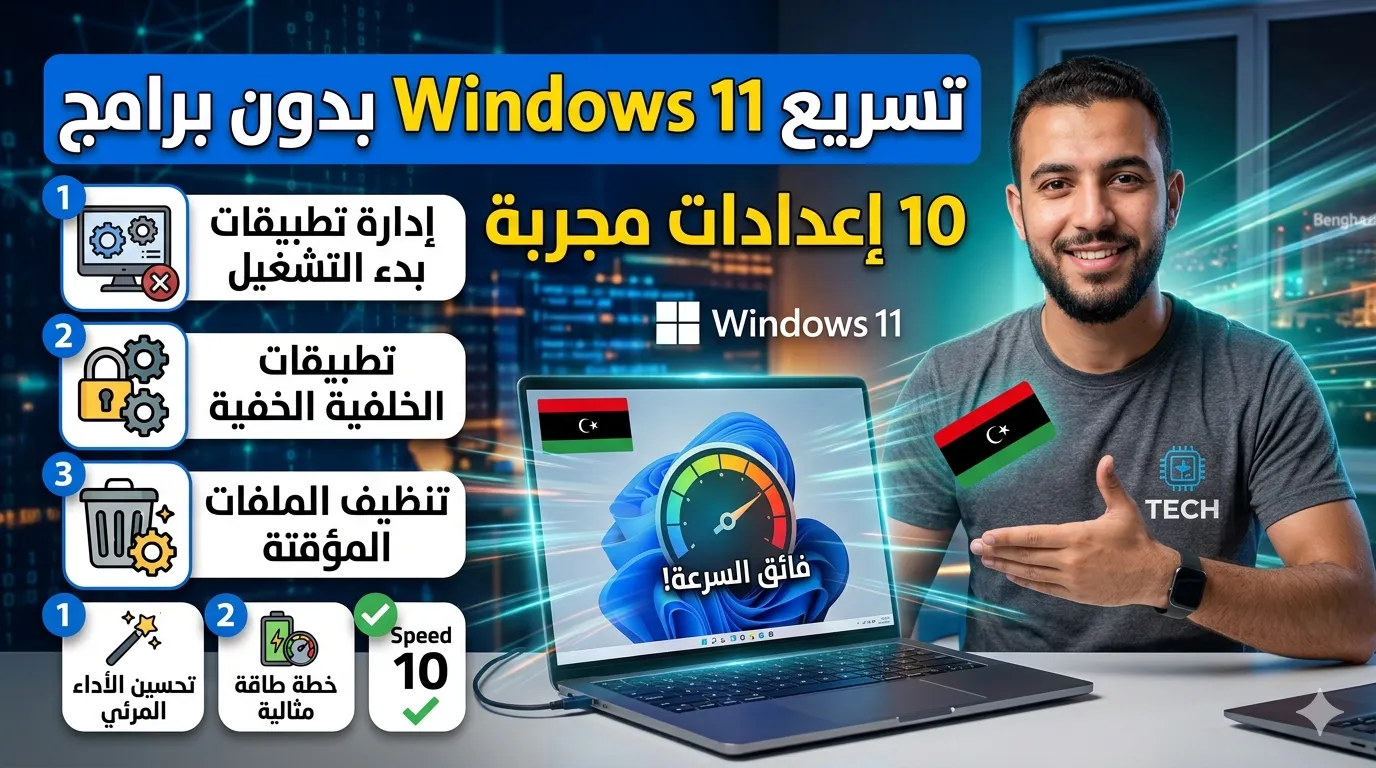
تسريع Windows 11 بدون برامج: 10 إعدادات مجربة تُحدث فرقاً حقيقياً
دليل تقني عملي لتسريع Windows 11 بدون تثبيت أي برامج خارجية: تعطيل التطبيقات المخفية، وتحسين إعدادات النظام، وتنظيف الذاكرة، مع خطوات واضحة لكل إعداد.
تسريع Windows 11 بدون برامج: 10 إعدادات مجربة تُحدث فرقاً حقيقياً
ويندوز 11 بطيء في معظم الحالات ليس بسبب الجهاز — بل بسبب إعدادات افتراضية مصممة لمصلحة مايكروسوفت لا لمصلحة أدائك. كل الإعدادات التالية موجودة في ويندوز نفسه ولا تحتاج أي برنامج خارجي.
أولاً: تعطيل تطبيقات بداية التشغيل (Startup Apps)
هذه الخطوة الأسرع تأثيراً. كل تطبيق يُشغَّل مع ويندوز يأكل من RAM وCPU قبل أن تلمس الكيبورد.
خطوات التعطيل
- اضغط
Ctrl + Shift + Escلفتح Task Manager - اذهب إلى تبويب Startup apps
- انظر إلى عمود Startup impact — كل تطبيق بتأثير High هو مرشح فوري للتعطيل
- انقر بالزر الأيمن على كل تطبيق لا تحتاجه فور فتح الجهاز ← Disable
التطبيقات الأكثر تأثيراً على بطء البدء
Microsoft Teams
- التأثير: عالٍ جداً
- هل تحتاجه عند البدء؟ نادراً — شغّله يدوياً عند الحاجة
OneDrive
- التأثير: متوسط إلى عالٍ
- هل تحتاجه عند البدء؟ فقط إذا كنت تعتمد على المزامنة اليومية
Spotify / Discord / Zoom
- التأثير: متوسط
- هل تحتاجه عند البدء؟ لا — كلها تفتح في ثوانٍ عند الحاجة
القاعدة: إذا لم تكن تفتح هذا التطبيق خلال أول 5 دقائق من عملك، عطّله من Startup.
ثانياً: ضبط إعدادات الأداء البصري
ويندوز 11 يُشغّل عشرات التأثيرات البصرية افتراضياً تستهلك GPU وRAM بشكل مستمر.
خطوات ضبط الأداء البصري
- اضغط
Win + Rواكتبsysdm.cplثم Enter - اذهب إلى تبويب Advanced
- تحت قسم Performance اضغط Settings
- اختر "Adjust for best performance" لتعطيل كل التأثيرات دفعة واحدة
أو إذا أردت الاحتفاظ بمظهر مقبول، اختر "Custom" وفعّل هذين الخيارين فقط:
- ✅ Show thumbnails instead of icons
- ✅ Smooth edges of screen fonts
وعطّل كل شيء آخر.
ثالثاً: تعطيل برنامج Superfetch وSysMain
SysMain (المعروف قديماً بـ Superfetch) خدمة تُحمّل البيانات مسبقاً في RAM. على الأجهزة ذات RAM محدودة تسبب بطءاً ملحوظاً بدلاً من التسريع.
خطوات التعطيل
- اضغط
Win + Rواكتبservices.mscثم Enter - ابحث عن SysMain في القائمة
- انقر عليه مزدوجاً ← غيّر Startup type إلى Disabled
- اضغط Stop لإيقافه الآن ← ثم OK
هذا الإعداد مفيد خاصةً إذا كان جهازك يحمل 8GB RAM أو أقل. على الأجهزة بـ 16GB أو أكثر، التأثير أقل وضوحاً.
رابعاً: تعطيل التشخيصات والتتبع المخفي
ويندوز 11 يُشغّل خلفياً عدة خدمات لجمع بيانات الاستخدام وإرسالها لمايكروسوفت. تعطيلها لا يؤثر على وظائف النظام.
خطوات تعطيل التشخيصات
- افتح Settings ← Privacy & security ← Diagnostics & feedback
- عطّل "Send optional diagnostic data"
- عطّل "Improve inking and typing"
- عطّل "Tailored experiences"
تعطيل خدمة التشخيص من Services
- افتح
services.msc - ابحث عن Diagnostic Policy Service
- إذا كان على Automatic، غيّره إلى Manual
خامساً: تحسين إعدادات الطاقة (Power Plan)
ويندوز 11 يضع جهازك على خطة Balanced افتراضياً — وهي تُبطئ المعالج تلقائياً لتوفير الطاقة حتى على أجهزة المكتب المتصلة بالكهرباء.
تفعيل خطة High Performance
- افتح Control Panel ← Hardware and Sound ← Power Options
- اختر "High performance"
إذا لم تجدها:
- افتح PowerShell كمسؤول
- شغّل الأمر:
powercfg -duplicatescheme
e9a42b02-d5df-448d-aa00-03f14749eb61
- ستظهر خطة Ultimate Performance في القائمة — اختِرها
على اللابتوب: استخدم هذه الخطة فقط عند التوصيل بالكهرباء. على الطاقة سيُفرغ البطارية بسرعة أكبر.
سادساً: تنظيف الملفات المؤقتة بدون برامج
الطريقة الأولى — Storage Sense
- افتح Settings ← System ← Storage
- فعّل Storage Sense
- اضغط "Run Storage Sense now" لتشغيله فوراً
الطريقة الثانية — تنظيف يدوي سريع
- اضغط
Win + Rواكتب%temp%ثم Enter - احذف كل الملفات في هذا المجلد (تجاهل أي ملفات لا تُحذف)
- افتح
Win + Rمجدداً واكتبtempثم Enter وكرر الحذف - أخيراً افتح Disk Cleanup: ابحث عنه في شريط البحث ← اختر قرص C: ← اضغط "Clean up system files" أيضاً
سابعاً: تعطيل الشفافية والتأثيرات البصرية
تأثيرات الشفافية في ويندوز 11 تستهلك GPU بشكل مستمر حتى على سطح المكتب الفارغ.
خطوات التعطيل
- افتح Settings ← Personalization ← Colors
- عطّل "Transparency effects"
ثم:
- افتح Settings ← Accessibility ← Visual effects
- عطّل "Animation effects"
هذان الإعداد يُحسّنان استجابة الواجهة بشكل ملحوظ على الأجهزة المتوسطة.
ثامناً: إيقاف فهرسة البحث على أقراص HDD
خدمة فهرسة Windows Search تعمل في الخلفية وتُبطئ قرص HDD بشكل مستمر. على أقراص SSD تأثيرها محدود، لكن على HDD الفرق واضح.
خطوات التعطيل الجزئي
- افتح File Explorer ← انقر بالزر الأيمن على قرص C: ← Properties
- أزل صح عن "Allow files on this drive to have contents indexed"
- اضغط OK ثم اختر تطبيق الإعداد على كل الملفات والمجلدات
إذا أردت إيقاف الخدمة كاملاً: افتح
services.msc← ابحث عن Windows Search ← غيّره إلى Disabled.
تاسعاً: تحديث تعريفات الجهاز
تعريفات قديمة، خاصةً تعريفات GPU، تُبطئ أداء الجهاز بشكل غير مباشر. ويندوز Update لا يُحدّث دائماً أحدث نسخة.
خطوات التحديث اليدوي
- افتح Device Manager (
Win + X← Device Manager) - ابحث عن أي جهاز بعلامة تعجب صفراء — هذا يعني تعريف مفقود أو قديم
- انقر بالزر الأيمن ← Update driver ← Search automatically
- للـ GPU تحديداً: حمّل التعريف مباشرة من موقع NVIDIA أو AMD أو Intel
عاشراً: تنظيف سجل المتصفح وذاكرة التخزين المؤقت
المتصفح يستهلك RAM بشكل مستمر، وذاكرة التخزين المؤقتة المتضخمة تُبطئ فتحه.
في Microsoft Edge
- افتح Edge ← اضغط
Ctrl + Shift + Delete - اختر نطاق زمني "All time"
- فعّل: Browsing history، Cached images and files، Cookies
- اضغط "Clear now"
في Google Chrome
- افتح Chrome ← اضغط
Ctrl + Shift + Delete - نفس الخطوات السابقة
مقارنة تأثير كل إعداد على الأداء
تعطيل Startup Apps
- التأثير على بدء التشغيل: كبير جداً
- التأثير على RAM: كبير
- الصعوبة: سهل
ضبط التأثيرات البصرية
- التأثير على بدء التشغيل: متوسط
- التأثير على RAM: متوسط
- الصعوبة: سهل
تعطيل SysMain
- التأثير على بدء التشغيل: متوسط
- التأثير على RAM: كبير (على أجهزة 8GB)
- الصعوبة: سهل
تفعيل High Performance
- التأثير على بدء التشغيل: محدود
- التأثير على الأداء العام: كبير
- الصعوبة: سهل
تعطيل الشفافية والأنيميشن
- التأثير على استجابة الواجهة: كبير
- التأثير على RAM: محدود
- الصعوبة: سهل جداً
تنظيف الملفات المؤقتة
- التأثير على مساحة القرص: كبير
- التأثير على الأداء: متوسط
- الصعوبة: سهل جداً
ما لا يُفيد وتجده في كل مقال آخر
تعطيل Windows Defender: فكرة سيئة. يُبطئ قليلاً لكن الأمان الذي تخسره أكبر بكثير من الأداء الذي تكسبه.
تعطيل Page File: إذا نفدت RAM ستُصاب بأعطال غير متوقعة. لا تفعل هذا إلا إذا كان لديك 32GB RAM أو أكثر.
تعطيل Windows Update: تراكم التحديثات الأمنية يُبطئ النظام أكثر على المدى البعيد. جدول التحديثات في ساعات عدم العمل بدلاً من ذلك.
إذا كنت تفكر في تثبيت ويندوز نظيفاً من الصفر للحصول على أداء مثالي، راجع دليل تثبيت Windows 11 من USB للخطوات الكاملة.
وإذا أردت حماية إعداداتك الجديدة، الدليل الشامل للنسخ الاحتياطي في Windows 11 يشرح أفضل طريقة للاحتفاظ بهذه الإعدادات في نسخة احتياطية قابلة للاستعادة.
الأسئلة الشائعة (FAQ)
هل تسريع ويندوز 11 بدون برامج آمن؟
نعم — كل الإعدادات المذكورة موجودة في ويندوز نفسه ويمكن عكسها في أي وقت. لا تعديل في Registry ولا تعطيل لمكونات أمنية أساسية.
ما السبب الأكثر شيوعاً لبطء Windows 11؟
تطبيقات بداية التشغيل في الغالب. الكثير من البرامج تُضيف نفسها تلقائياً لقائمة Startup دون إذنك. تعطيلها عبر Task Manager هي أسرع خطوة وأكبرها تأثيراً.
هل تعطيل SysMain يُضر بالجهاز؟
لا. تعطيله يعني فقط أن ويندوز لن يُحمّل البيانات مسبقاً في RAM. التطبيقات ستعمل بنفس الكفاءة — فقط أول تشغيل لها قد يكون أبطأ بثانية أو ثانيتين.
هل يعمل هذا الدليل على أجهزة اللابتوب؟
نعم، مع تنبيه واحد: تفعيل خطة High Performance أو Ultimate Performance على اللابتوب يستهلك البطارية أسرع. استخدمها فقط عند التوصيل بالكهرباء.
ماذا أفعل إذا ظل الجهاز بطيئاً بعد كل هذه الخطوات؟
إذا نفّذت كل الخطوات ولم يتحسن الأداء بشكل ملحوظ، المشكلة على الأرجح في الأجهزة لا في الإعدادات: RAM أقل من 8GB، أو HDD بدلاً من SSD. ترقية RAM أو تبديل القرص إلى SSD هما أكبر قفزة أداء يمكنك عملها بأي ثمن.
الخلاصة
إذا أردت تسريع ويندوز 11 بأقل جهد وأسرع نتيجة، ابدأ بهذا الترتيب:
- فوراً: عطّل تطبيقات Startup عبر Task Manager
- بعدها بدقيقتين: عطّل تأثيرات الشفافية والأنيميشن من Personalization وAccessibility
- ثم: اضبط خطة الطاقة على High Performance
- بعدها: عطّل SysMain من services.msc إذا كان جهازك يحمل 8GB RAM أو أقل
- أسبوعياً: شغّل Storage Sense أو امسح مجلد %temp% يدوياً
لا تحتاج برامج. لا تحتاج مال. فقط إعدادات كانت موجودة دائماً.
اقرأ أيضاً

الكاتب
Saad Elfallah
كاتب ومحرر تقني متخصص في الذكاء الاصطناعي، البرمجة، الأمن السيبراني، والتقنيات الحديثة.