إصلاح مشكلة الشاشة الزرقاء في Windows: الأسباب والحلول الكاملة
دليل تقني شامل لإصلاح مشكلة الشاشة الزرقاء (BSOD) في ويندوز 10 و11: قراءة رمز الخطأ، وتحديد السبب الجذري، وخطوات الإصلاح لكل حالة، مع حل أشهر رموز الأخطاء.
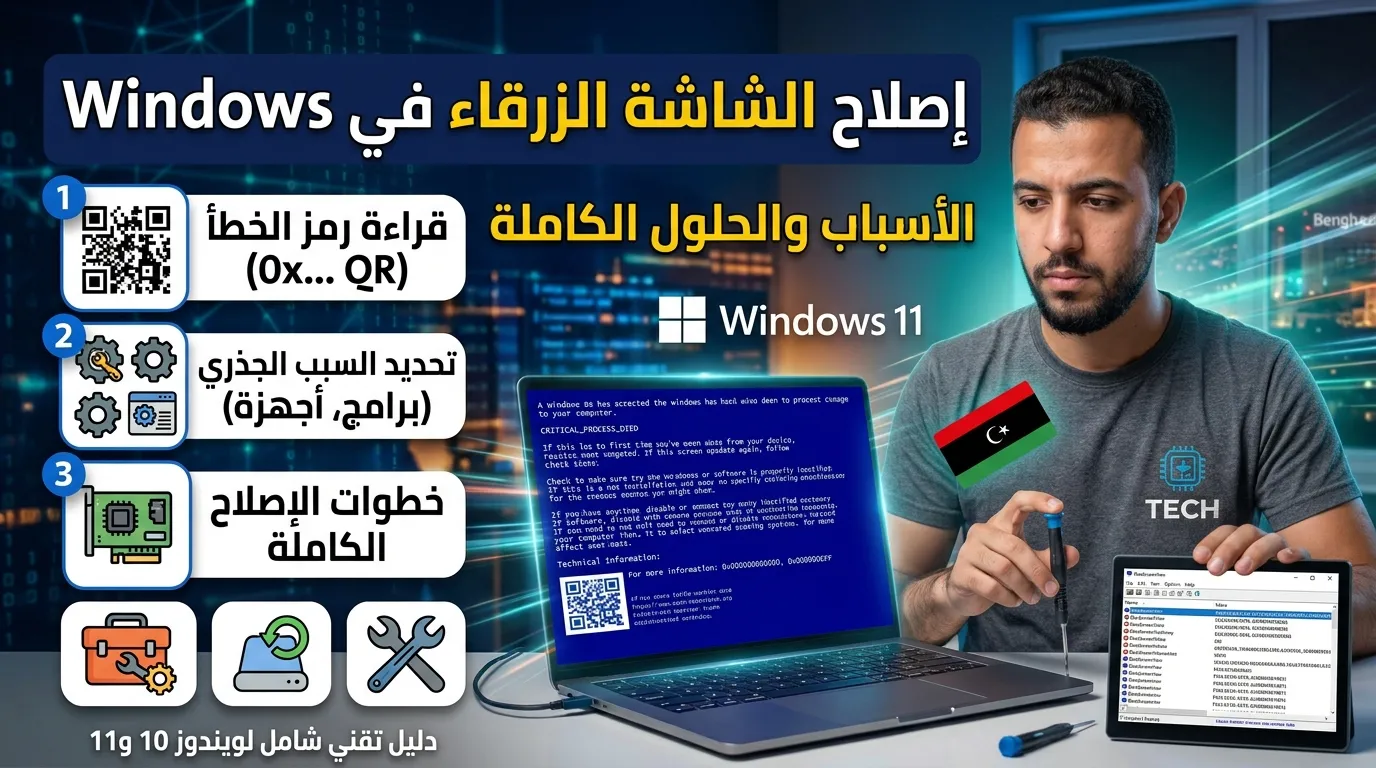
إصلاح مشكلة الشاشة الزرقاء في Windows: الأسباب والحلول الكاملة
الشاشة الزرقاء تظهر فجأة، تُعيد تشغيل الجهاز، وتختفي قبل أن تقرأ رمز الخطأ. هذا بالضبط ما يجعلها مزعجة — لكن كل شاشة زرقاء تحمل رمزاً يخبرك بالضبط ما المشكلة. هذا الدليل يُعلّمك كيف تقرأ هذا الرمز وكيف تحله.
أولاً: اقرأ رمز الخطأ قبل أي شيء
أول خطوة هي معرفة رمز Stop Code — وهو النص الذي يظهر على الشاشة الزرقاء مثل MEMORY_MANAGEMENT أو KERNEL_SECURITY_CHECK_FAILURE.
إذا كانت الشاشة تختفي بسرعة قبل القراءة
- اضغط
Win + Rواكتبsysdm.cplثم Enter - اذهب إلى تبويب Advanced ← قسم Startup and Recovery ← اضغط Settings
- تحت System failure أزل صح عن "Automatically restart"
- الآن عند حدوث الشاشة الزرقاء ستبقى حتى تقرأها يدوياً
قراءة سجل الأعطال بعد إعادة التشغيل
- افتح Event Viewer: ابحث عنه في شريط البحث
- اذهب إلى:
Windows Logs←System - ابحث عن أحداث بنوع Error أو Critical في وقت حدوث الشاشة الزرقاء
أو استخدم WhoCrashed — أداة مجانية تقرأ ملفات الـ dump وتخبرك بالتعريف أو الملف المسبب مباشرة.
ثانياً: أشهر رموز الشاشة الزرقاء وحل كل منها
MEMORY_MANAGEMENT
ما يعنيه: مشكلة في RAM — إما عطل فعلي أو تعارض بين وحدات الذاكرة.
الحل:
- افتح شريط البحث واكتب Windows Memory Diagnostic وشغّله
- اختر "Restart now and check for problems"
- بعد إعادة التشغيل ستجد النتيجة في Event Viewer تحت قسم System
إذا وجدت أخطاء في الذاكرة:
- إذا كان لديك أكثر من وحدة RAM، جرّب نزع واحدة وتشغيل الجهاز بالأخرى فقط لتحديد المعطلة
- نظّف تلامس الذاكرة بممحاة ناعمة وأعد تركيبها بإحكام
KERNEL_SECURITY_CHECK_FAILURE
ما يعنيه: تعريف برنامج أو جهاز يتعارض مع نواة ويندوز — غالباً تعريف GPU أو برنامج أمان قديم.
الحل:
- أعد التشغيل في Safe Mode: اضغط
Shift + Restart←Troubleshoot←Advanced options←Startup Settings← اختر رقم 4 - في Safe Mode افتح Device Manager وابحث عن أي جهاز بعلامة تعجب صفراء
- انقر بالزر الأيمن ← Update driver أو Uninstall device ثم أعد التشغيل
- إذا بدأت المشكلة بعد تحديث معين، استخدم System Restore للرجوع لنقطة سابقة
PAGE_FAULT_IN_NONPAGED_AREA
ما يعنيه: ويندوز حاول الوصول لبيانات في الذاكرة غير موجودة — يحدث بسبب RAM معطوبة أو تعريف غير متوافق أو ملفات نظام تالفة.
الحل:
- شغّل أمر إصلاح ملفات النظام — افتح Command Prompt كمسؤول وشغّل:
sfc /scannow
- انتظر حتى يكتمل الفحص. إذا وجد أخطاء سيُصلحها تلقائياً
- بعد انتهاء SFC شغّل:
DISM /Online /Cleanup-Image /RestoreHealth
- إذا استمرت المشكلة، افحص الذاكرة بـ Windows Memory Diagnostic
DRIVER_IRQL_NOT_LESS_OR_EQUAL
ما يعنيه: تعريف يحاول الوصول إلى ذاكرة محمية — السبب الأكثر شيوعاً هو تعريف شبكة أو صوت قديم أو غير متوافق.
الحل:
- لاحظ اسم الملف الذي يظهر على الشاشة الزرقاء مع الرمز — عادةً يكون بامتداد
.sys - ابحث عن اسم هذا الملف في Google لمعرفة التعريف المرتبط به
- افتح Device Manager واحذف هذا التعريف ثم حمّل أحدث نسخة من موقع الصانع مباشرة
- إذا لم تعرف الملف المسبب، عطّل آخر تعريف قمت بتثبيته قبل ظهور المشكلة
CRITICAL_PROCESS_DIED
ما يعنيه: عملية أساسية في ويندوز توقفت — غالباً بسبب ملفات نظام تالفة أو قرص صلب بأخطاء.
الحل:
- افتح Command Prompt كمسؤول وشغّل فحص القرص:
chkdsk C: /f /r /x
- سيطلب إعادة التشغيل لجدولة الفحص — اقبل وانتظر اكتماله
- إذا وجد أخطاء في القرص وأصلحها، شغّل
sfc /scannowبعدها - إذا استمرت المشكلة، هذا الرمز أحياناً يشير إلى بداية فشل القرص الصلب — تحقق من صحته بأداة CrystalDiskInfo المجانية
WHEA_UNCORRECTABLE_ERROR
ما يعنيه: خطأ في الأجهزة على مستوى المعالج أو RAM أو اللوحة الأم — أحياناً بسبب overclocking أو درجات حرارة عالية.
الحل:
- إذا كنت تستخدم Overclocking، أعد الإعدادات إلى القيم الافتراضية (Stock) من BIOS
- تحقق من درجات الحرارة بأداة HWMonitor أو Core Temp — درجة المعالج يجب ألا تتجاوز 90°C تحت الحمل
- إذا كانت الحرارة عالية، نظّف مراوح الجهاز وضع معجون حراري جديد على المعالج
- إذا لم يكن هناك Overclocking والحرارة طبيعية، قد يكون الخطأ في RAM — شغّل Memory Diagnostic
NTFS_FILE_SYSTEM
ما يعنيه: خطأ في نظام ملفات NTFS — غالباً بسبب قرص صلب يبدأ في الفشل أو قطاعات تالفة.
الحل:
- شغّل
chkdsk C: /f /r /xكما في الخطأ السابق - تحقق من صحة القرص بـ CrystalDiskInfo — إذا كانت حالته Caution أو Bad، ابدأ فوراً في نسخ بياناتك
- إذا كان القرص يُظهر أخطاء كثيرة، الحل الأمثل هو استبداله بـ SSD وإعادة التثبيت
إذا بدأت بظهور هذا الخطأ بشكل متكرر، خذ نسخة احتياطية كاملة فوراً قبل أي إجراء آخر. راجع الدليل الشامل للنسخ الاحتياطي في Windows 11 للخطوات الكاملة.
ثالثاً: خطوات عامة إذا لم تعرف رمز الخطأ
إذا لم تتمكن من قراءة الرمز أو كانت الشاشة الزرقاء تظهر بشكل عشوائي بدون نمط واضح:
الخطوة 1 — فحص التحديثات الأخيرة
أحياناً تحديث ويندوز أو تعريف يُسبب مشكلة. تحقق من آخر ما ثُبّت:
- افتح Settings ← Windows Update ← Update history
- إذا تزامن ظهور الشاشة الزرقاء مع تحديث معين، جرب إلغاءه:
- Settings ← Windows Update ← Update history ← Uninstall updates
الخطوة 2 — تشغيل Safe Mode لعزل المشكلة
إذا كانت الشاشة الزرقاء تظهر أثناء الاستخدام العادي لكنها لا تظهر في Safe Mode، فالسبب تعريف أو برنامج خارجي وليس ويندوز نفسه.
ادخل Safe Mode:
- اضغط
Win + Rواكتبmsconfig - تبويب Boot ← فعّل Safe boot ← اختر Minimal
- أعد التشغيل
في Safe Mode جرب حذف آخر تعريف أو برنامج أضفته قبل ظهور المشكلة.
الخطوة 3 — إعادة ضبط ويندوز مع الاحتفاظ بالملفات
إذا جربت كل شيء ولم تنجح، هذا الخيار يُعيد تثبيت ويندوز مع الاحتفاظ بملفاتك الشخصية:
- Settings ← System ← Recovery
- اضغط Reset this PC
- اختر "Keep my files"
- اختر "Cloud download" للحصول على أحدث نسخة
رابعاً: الشاشة الزرقاء تظهر قبل الإقلاع — ماذا تفعل؟
إذا كان ويندوز لا يُقلع أصلاً بسبب الشاشة الزرقاء، ستحتاج للدخول من الخارج.
الإصلاح من بيئة Recovery
- أدخل فلاشة تثبيت ويندوز أو قرص Recovery وأقلع منها
- في شاشة التثبيت اختر "Repair your computer" بدلاً من Install
- اذهب إلى
Troubleshoot←Advanced options
من هنا لديك خيارات:
Startup Repair
- يُصلح مشاكل الإقلاع تلقائياً
- ابدأ بهذا دائماً
System Restore
- يُعيد الجهاز لنقطة استعادة سابقة
- مفيد إذا بدأت المشكلة بعد تغيير معين
Command Prompt
- لتشغيل
sfc /scannowأوchkdskيدوياً - للحالات الأصعب التي لا تحلها الخيارات التلقائية
إذا لم يكن لديك فلاشة تثبيت جاهزة، راجع دليل تثبيت Windows 11 من USB لإنشائها من جهاز آخر.
خامساً: متى تكون الشاشة الزرقاء علامة على عطل في الأجهزة؟
بعض الشاشات الزرقاء لا تُصلح بالبرمجيات لأن السبب في الأجهزة نفسها. هذه العلامات تشير لمشكلة مادية:
علامات عطل RAM
- الشاشة الزرقاء عشوائية بدون رمز ثابت
- أخطاء في Windows Memory Diagnostic
- الجهاز يُعيد التشغيل أثناء المهام الكثيفة
علامات عطل القرص الصلب
- الشاشة الزرقاء مع رمز
NTFS_FILE_SYSTEMأوCRITICAL_PROCESS_DIED - أصوات نقر أو طقطقة من القرص
- بطء شديد في فتح الملفات
- CrystalDiskInfo يُظهر حالة Caution أو Bad
علامات مشكلة حرارية
- الشاشة الزرقاء تحدث بعد فترة من الاستخدام وليس فور التشغيل
- الجهاز يُغلق نفسه بدون شاشة زرقاء أحياناً
- مروحة التبريد تعمل بصوت عالٍ جداً
مقارنة أدوات تشخيص الشاشة الزرقاء
Windows Memory Diagnostic
- مدمج في ويندوز: ✅
- يحتاج تثبيت: لا
- يفحص: RAM فقط
- الدقة: جيدة للفحص الأساسي
- الأنسب لـ: أول خطوة في تشخيص مشاكل الذاكرة
MemTest86
- مدمج في ويندوز: ❌
- يحتاج تثبيت: يعمل من USB مستقل
- يفحص: RAM بعمق أكبر
- الدقة: ممتازة
- الأنسب لـ: التشخيص المتقدم والمشاكل المستعصية
CrystalDiskInfo
- مدمج في ويندوز: ❌
- يحتاج تثبيت: نعم (مجاني)
- يفحص: صحة القرص الصلب
- الدقة: ممتازة
- الأنسب لـ: التحقق من حالة HDD أو SSD
WhoCrashed
- مدمج في ويندوز: ❌
- يحتاج تثبيت: نعم (مجاني)
- يفحص: ملفات dump بعد الشاشة الزرقاء
- الدقة: ممتازة لتحديد التعريف المسبب
- الأنسب لـ: معرفة سبب الشاشة الزرقاء بدقة
الأسئلة الشائعة (FAQ)
هل الشاشة الزرقاء المتكررة تُدمر الجهاز؟
الشاشة الزرقاء نفسها لا تُدمر الجهاز — هي آلية حماية ويندوز لمنع الضرر. لكن إذا كان سببها عطلاً في الأجهزة مثل RAM معطوبة أو قرص يفشل، الضرر الحقيقي هو في الجهاز نفسه وليس من الشاشة الزرقاء.
هل إعادة تثبيت ويندوز تحل مشكلة الشاشة الزرقاء؟
تحلها إذا كان السبب برمجياً — ملفات نظام تالفة أو تعريفات متعارضة. لا تحلها إذا كان السبب في الأجهزة مثل RAM معطوبة أو قرص فاشل. لذا يجب تشخيص الأجهزة أولاً قبل إعادة التثبيت.
كيف أمنع الشاشة الزرقاء من الحدوث مستقبلاً؟
ثلاثة إجراءات وقائية: حدّث تعريفات جهازك بانتظام خاصةً GPU، لا تثبّت برامج من مصادر مجهولة، وتحقق من حرارة الجهاز وراقبها بأداة مثل HWMonitor. الشاشة الزرقاء المفاجئة غالباً مسبوقة بعلامات تحذيرية إذا انتبهت لها.
ماذا تعني أرقام "0x" التي تظهر مع رمز الخطأ؟
هذه أكواد ست عشرية (Hexadecimal) تمثل رقم الخطأ بشكل تفصيلي. مثلاً 0x0000001A يقابل MEMORY_MANAGEMENT. يمكنك البحث عن هذا الرقم مباشرة في قاعدة بيانات مايكروسوفت للأخطاء للحصول على تفسير تقني دقيق.
هل يمكن أن يُسبب الفيروس شاشة زرقاء؟
نعم، لكنه سبب نادر نسبياً مقارنة بالتعريفات والأجهزة. إذا شككت في فيروس، شغّل فحصاً كاملاً بـ Windows Defender في Safe Mode. للحماية من التهديدات الأمنية المتقدمة، تعرف على مبادئ Zero Trust للفرق الصغيرة.
الخلاصة
إصلاح الشاشة الزرقاء يبدأ دائماً بقراءة الرمز وليس بالتخمين. إليك المسار الصحيح:
- أولاً: اقرأ Stop Code — عطّل إعادة التشغيل التلقائية أو استخدم Event Viewer
- ثانياً: ابحث عن الرمز في هذا الدليل وطبّق الحل المناسب
- ثالثاً: شغّل
sfc /scannowوchkdskإذا لم تعرف الرمز - رابعاً: افحص RAM بـ Windows Memory Diagnostic وافحص القرص بـ CrystalDiskInfo
- خامساً: إذا فشل كل شيء وويندوز لا يقلع، استخدم بيئة Recovery من فلاشة التثبيت
الشاشة الزرقاء ليست نهاية العالم — هي رسالة. تعلّم قراءتها وستحل 90% من المشاكل بنفسك.
اقرأ أيضاً

الكاتب
Saad Elfallah
كاتب ومحرر تقني متخصص في الذكاء الاصطناعي، البرمجة، الأمن السيبراني، والتقنيات الحديثة.